TensorFlow增加变量显示+tensorboard可视化
标签: Deep Learning
TensorFlow增加变量显示+tensorboard可视化
#加名空间:
with.tf.variable_scope(“name”):
a = tf.Variable(initial_value=50)
# 初始化变量
tf.global_variables_initializer().run()
#收集变量:
tf.summary.scalar(name=“”,tensor)    #收集loss和accuray等单值变量,name是变量的名字,tensor为值
tf.summary.histogram(name=””,tensor)  #收集高维度的变量参数
tf.summary.image(name,tensor)           #收集输入的图片张量能显示图片
#合并变量写入事件
marged=tf.summary.merge_all()
summary=sess.run(merged) # 每次迭代都需要运行
FileWriter.add_summary(summary,i) #i表示第几次的值
启动Tensorboard命令:tensorboard –logdir=”./tmp/summary/”  注意等于后面没有空格
例子
import tensorflow as tf
# 构建计算图
data1 = tf.constant(15, name="data1")
data2 = tf.constant(25, name="data2")
dataAdd = tf.add(data1, data2)
# 执行计算图
with tf.Session() as sess:
    print("dataAdd:", sess.run(dataAdd))
    # 添加TensorBoard可视化界面
    write = tf.summary.FileWriter('Z:/board', tf.get_default_graph())
    write.close()
在指定路径已经生产持久化文件,在指定目录中(Z:/board)打开cmd指定启动TensorBoard可视化工具名执行
tensorboard --logdir=log通过这个地址可以访问该操作的可视化图:
智能推荐
[TensorFlow笔记] TensorBoard可视化
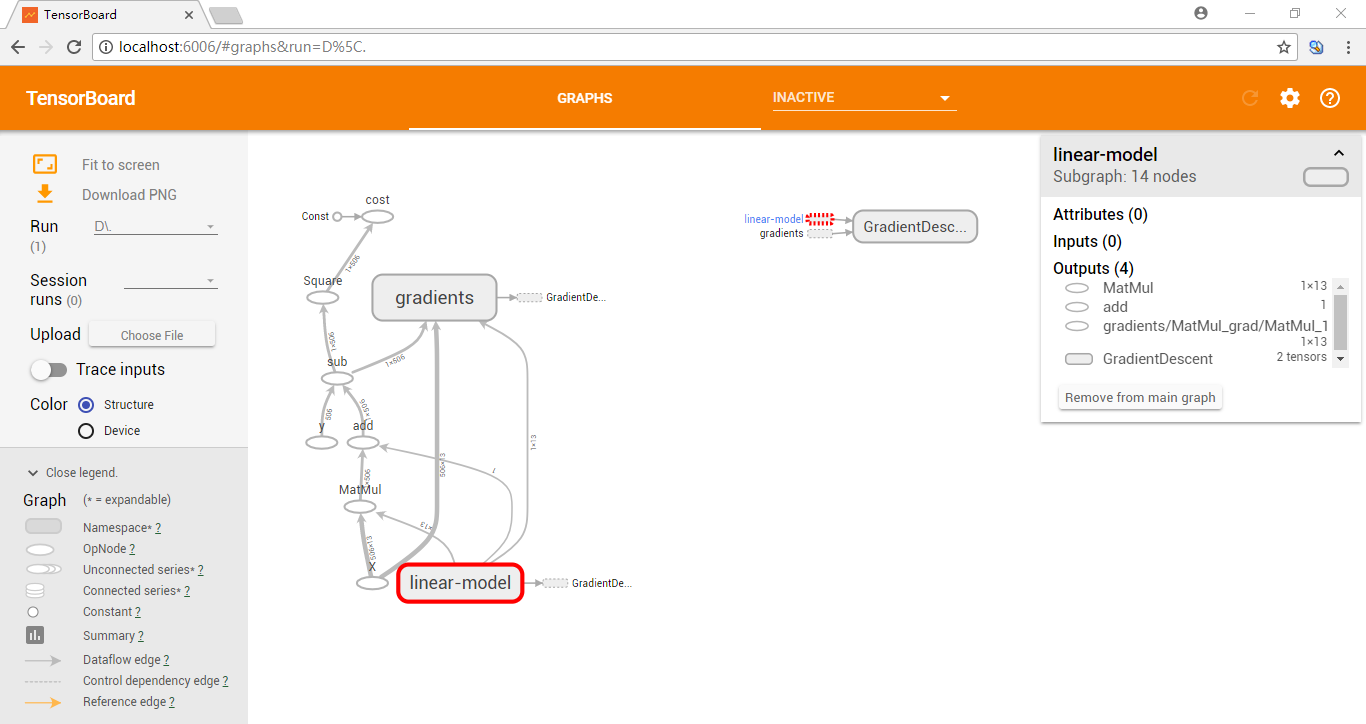
多元线性回归(数据是经典的Boston房价预测): 使用TensorFlow的常规步骤:准备数据 -> 构建计算图 -> 喂入数据 -> 得到结果 可视化计算图 只需增加一行代码: 再次运行代码,就会在D:\TB_DIR目录下看到一个以events.out.tfevents.*开头的文件。 然后在命令行下cd到D:\TB_DIR目录,输入: 然后在Chrome浏览器打开地址htt...

Tensorflow可视化功能--tensorboard
初步实现 tensorflow自带有非常强大的可视化功能tensorboard 运行程序生成事件文件 命令行运行 如果/Users/lawa/PycharmProjects/tens/tmp/summary里有多个事件文件,默认选择最新的一个 界面展示(不同的版本可能布局不一样) SCALARS:展示训练过程中的准确率、损失值、权重/偏置的变化情况,一般是单个数值 IMAGES:展示训练过程中及记...
Tensorflow2——tensorboard可视化
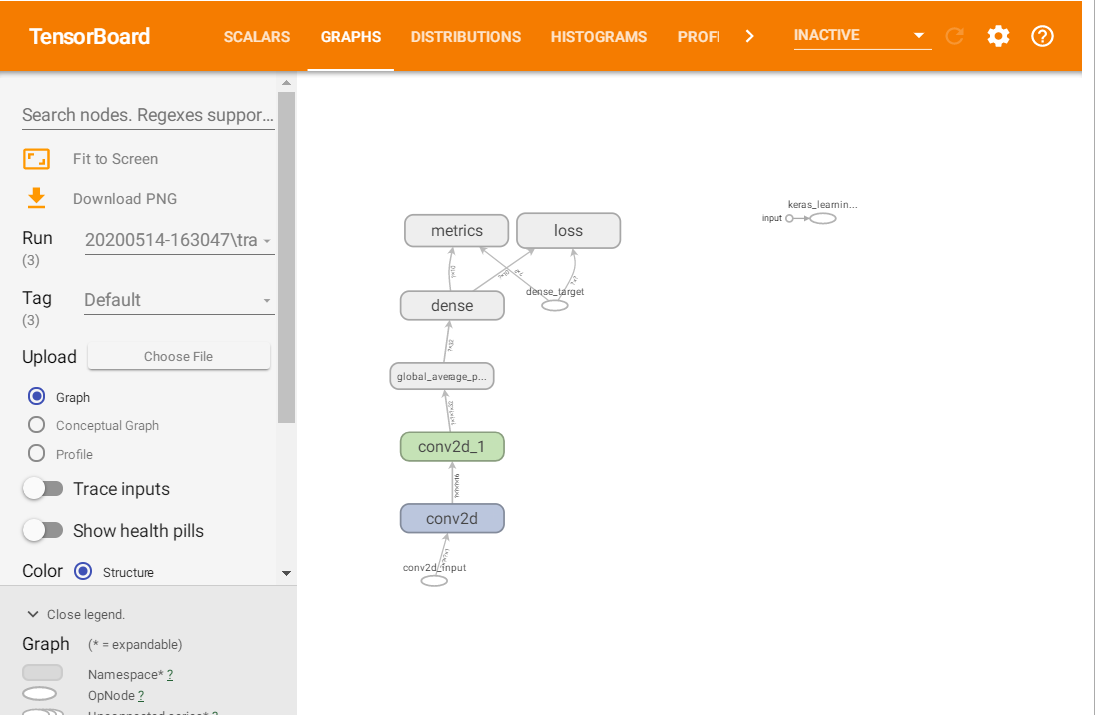
下面通过手写数字数据集来介绍如何使用tensorboard可视化 可以两种方法,一种是再notebook里,还有一种是网页打开。 jupyter notebook 调试 利用 这个logs指的是保存的文件夹的路径 或者是用网页版打开 定位到logs文件夹 输入命令:tensorboard --logdir logs 复制这个网址在浏览器打开...

Tensorflow基础:TensorBoard可视化
为了更好的管理、调试和优化神经网络的训练过程,Tensorflow提供了一个可视化工具TensorBoard。TensorBoard可以有效地展示Tensorflow在运行过程中的计算图、各种指标随着时间的变化趋势以及训练中使用到的图像等信息。 TensorBoard简介 TensorBoard是Tensorflow的可视化工具,它可以通过Tensorflow程序运行过程中输出的日志文件可视化Te...
Tensorflow 可视化 Tensorboard 1
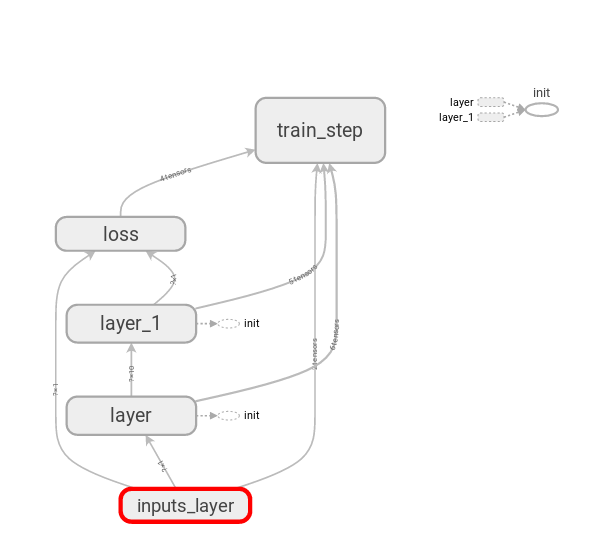
Tensorflow 自带的 tensorboard 去可视化我们所建造出来的神经网络是一个很好的学习理解方式。用最直观的流程图告诉你你的神经网络是长怎样,有助于你发现编程中间的问题和疑问。 这次只是简单展示tensorboard的简单使用。所以demo还是使用上上篇博客的demo,只是对一里面的一下层和必要参数进行了包装。这次展示的图是这样的。 图上有三层 我们的代码里面也是只有简单的三...
猜你喜欢
Tensorflow入门(3)——TensorBoard可视化
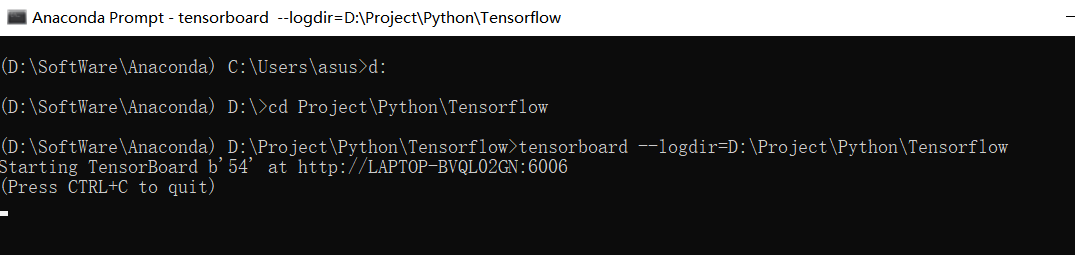
一、存储与可视化 运行后在指定目录产生了日志文件 在tensorboard查看方法 方法①:在Anaconda Prompt中先进入日志存放的目录(非常重要!!!)再运行TensorBoard,并将日志的地址指向程序日志输出的地址 命令:tensorboard --logdir=/path/log,启动服务的端口默认为6006;使用 --port 参数可以改编启动服务的端口 方法②:W...

TensorFlow笔记(3) TensorBoard可视化
TensorFlow笔记(3) TensorBoard可视化 1. TensorBoard简介 2. 运行TensorBoard 3. 常用API 1. TensorBoard简介 TensorBoard是TensorFlow的可视化工具 通过运行过程中输出的日志文件可视化程序的运行状态 可以帮助开发者方便的理解、调试、优化TensorFlow 程序 2. 运行TensorBoard 举个例子: ...

tensorflow学习之tensorboard可视化
tensorboard 功能 可视化的好帮手 Event: 展示训练过程中的统计数据(最值,均值等)变化情况 Image: 展示训练过程中记录的图像 Audio: 展示训练过程中记录的音频 Histogram: 展示训练过程中记录的数据的分布图 原理 在运行过程中,记录结构化的数据 运行一个本地服务器,监听6006端口 请求时,分析记录的数据,绘制 1.Histogram: 展示训练过程中记录的数...
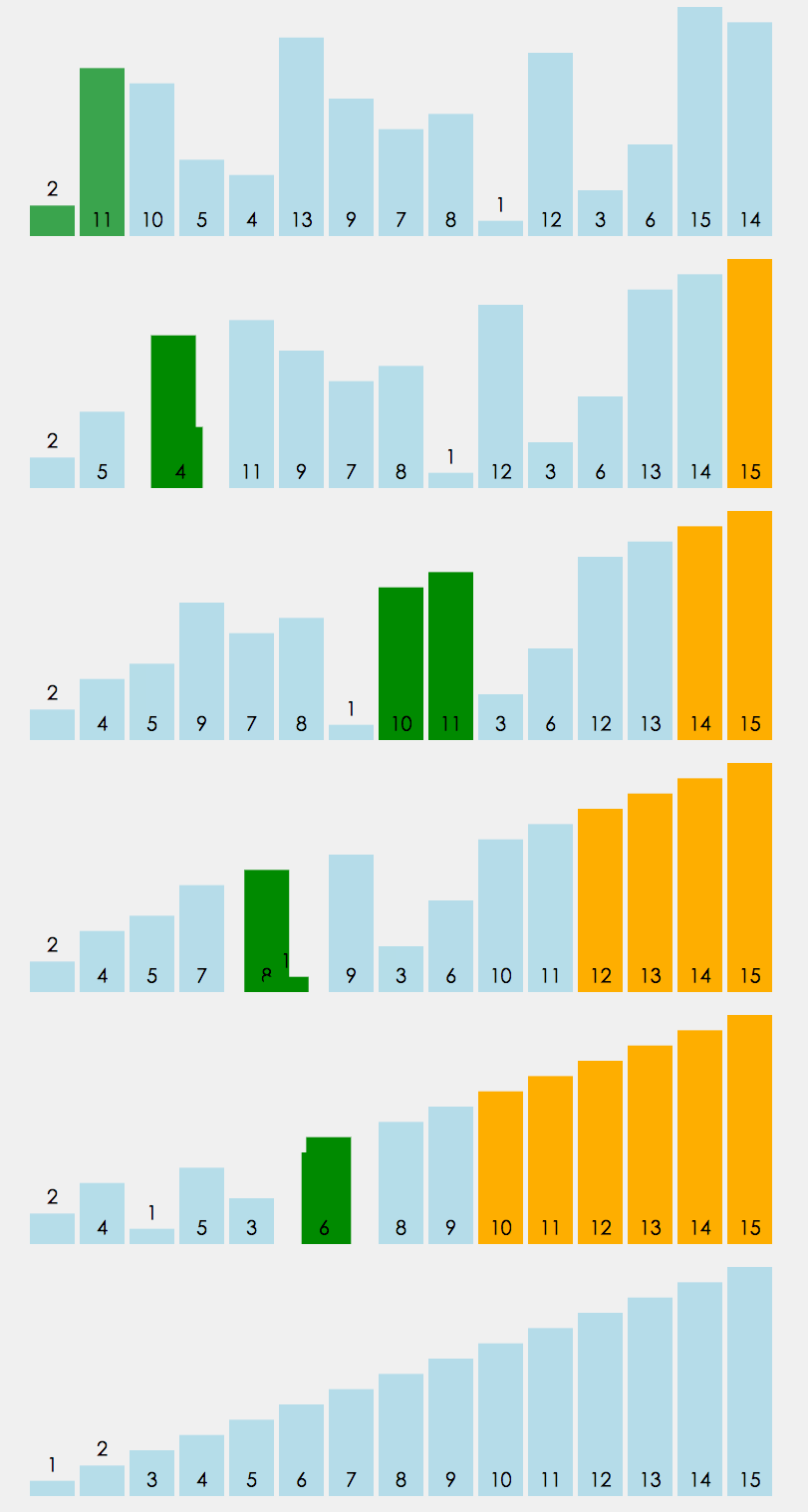
冒泡排序,及改进方式,性能优化400%>>>附图解加源码
首先源码附上,源码中带有注释,看不懂没关系,源码后面附带图解,最后附上代码效率提升图 源码如下: 方案一:其实实现很简单,两层循环,每次内层迭代出最大的一个值,将其放入数组最后一个位置,外层循环的末端便往前移一位。其原理如下图 方案一代码块: 方案二:优化改进 仔细观察上面的图,我们不难发现当迭代到图下这样的情况时,其实已经全排序好了,但是我们还是需要对它进行1,2,3,4,5,6的迭代,这些情况...
css3常用选择器
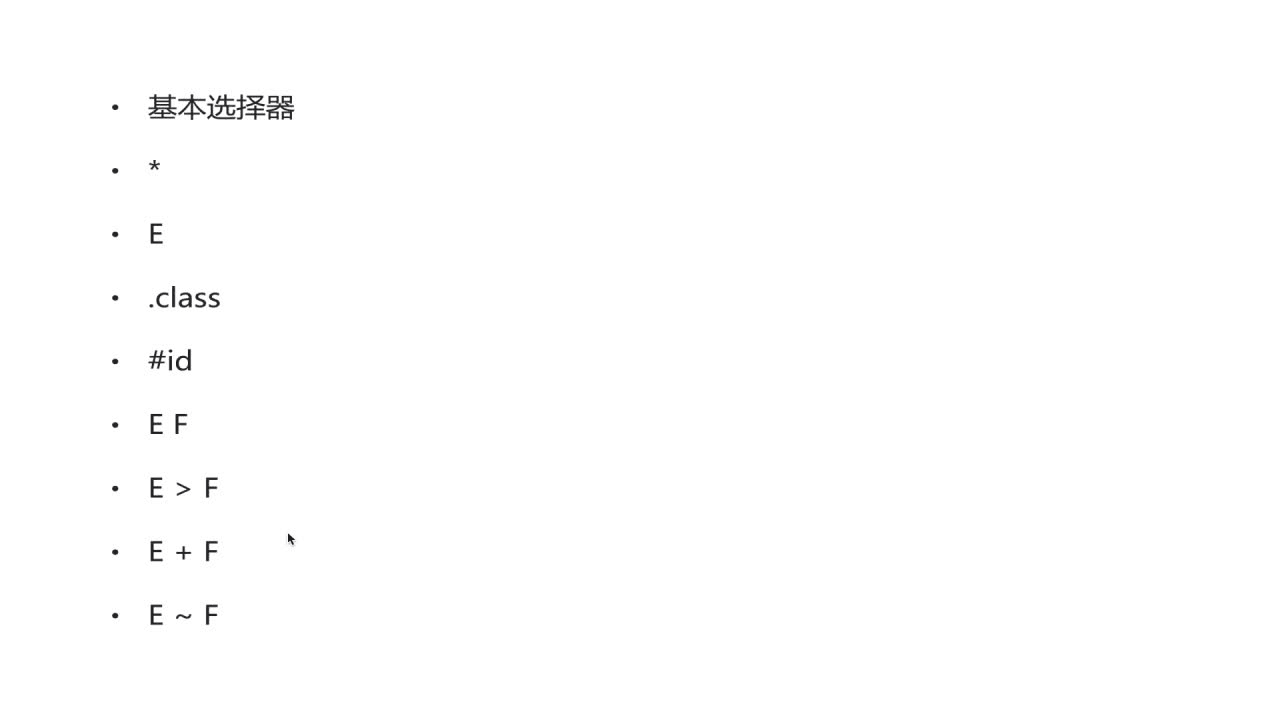
先介绍一下基本选择器,如下几种 *:通配符。选择页面的所有元素 E:元素选择器。对页面的一些元素进行选择,如p,div,li等 .class:类选择器 #id:id选择器。一个Id在一个页面中只能选择,这是和类选择器的区别 E F:后代选择器。如ul li。选中ul下的li E>F:子元素选择器。如下,可以用 h1 > strong {color:red;}使h1的子元素strong变...
