tensorflow可视化--tensorboard
在训练过程中,可以通过tensorboard来查看运行的图以及误差等数据的变化过程,以下介绍tensorboard的几个模块。
(一)简单的结构说明
(1)整个大框架说明
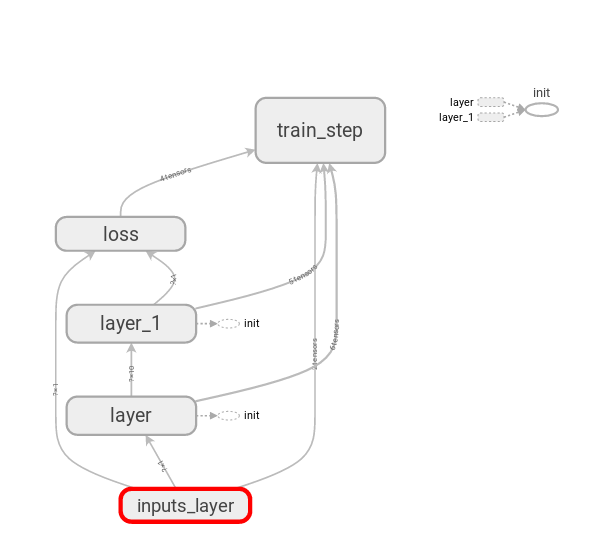
如图1所示,tensorboard的结构包括:inputs,layer1,layer2,loss,train这几个大框架,这几个框架是在同一层次的。
 with tf.name_scope(layer_name): #定义层
 with tf.name_scope('inputs'): #定义输入
 with tf.name_scope('loss'):  #定义损失
 with tf.name_scope('train'):  #定义训练
writer = tf.summary.FileWriter("Desktop/",sess.graph) #选定可视化存储目录 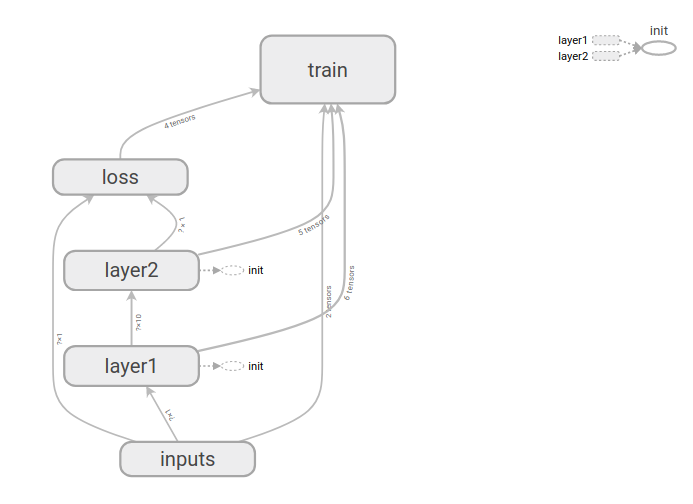
图1 整个网络的大框架结构图
(2)每个layer的细则
如图2所示,tensorboard的每一层里面包含:weight,biases,Wx_plus_b这几个节点需要设置,
   with tf.name_scope(layer_name):   #层(下面为每层包含的元素)
        with tf.name_scope('weights'):    #权值
            Weights = tf.Variable(tf.random_normal([in_size,out_size]))
            tf.summary.histogram(layer_name+"/weights",Weights) #变量
        with tf.name_scope('biases'):    #偏置
            biases = tf.Variable(tf.zeros([1,out_size])+0.1)
            tf.summary.histogram(layer_name+"/biases",biases) #常量
        with tf.name_scope('Wx_plus_b'):    #预测值
            Wx_plus_b = tf.matmul(inputs,Weights)+biases
            tf.summary.histogram(layer_name+"/Wx_plus_b",Wx_plus_b)
        outputs = activation_function(Wx_plus_b) #输出
        tf.summary.histogram(layer_name+"/outputs",outputs)
注意:所有操作之后,必须要merge所有设置的kashima节点并且给定一个放置生成图的文件夹。
#合并到Summary中
merged = tf.summary.merge_all()
#选定可视化存储目录
writer = tf.summary.FileWriter("Desktop/",sess.graph)
需要查看生成结果,则需要在终端输入:
tensorboard --logdir="Desktop/"得到一个网址,打开网址即可查看。
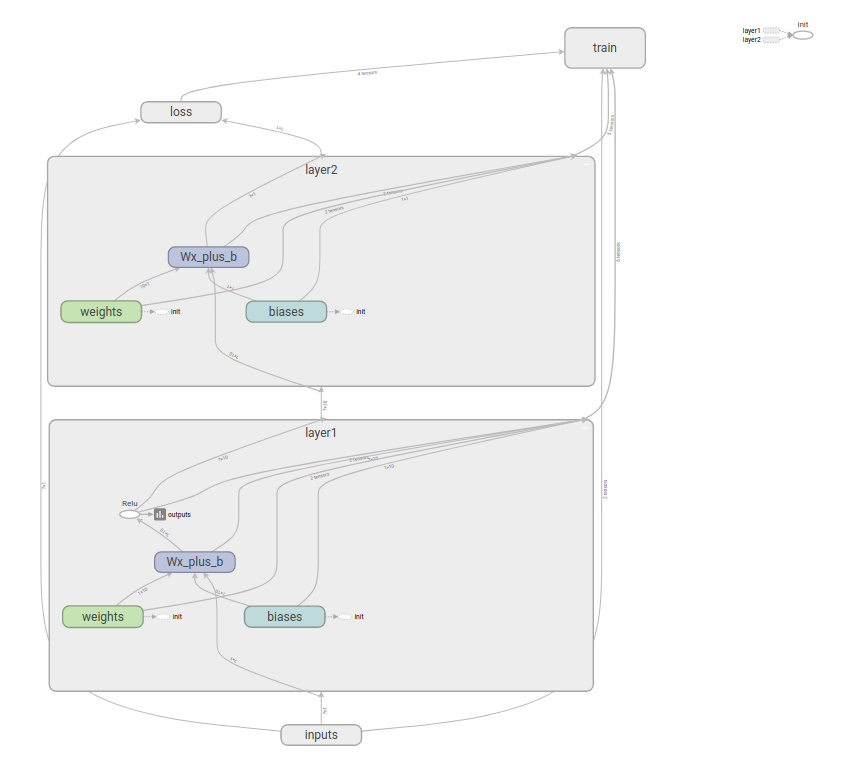
图2 网络层的细则图
(3)网络全图
如图3所示,我们可以看到网络的每个模块包含哪些部分以及数据流向:
import tensorflow as tf
import numpy as np
sess = tf.Session()
def add_layer(inputs,in_size,out_size,n_layer,activation_function=None): #activation_function=None默认线性函数
    layer_name="layer%s" % n_layer
    with tf.name_scope(layer_name):
        with tf.name_scope('weights'):
            Weights = tf.Variable(tf.random_normal([in_size,out_size])) #变量
            tf.summary.histogram(layer_name+"/weights",Weights) #可视化变量
        with tf.name_scope('biases'):
            biases = tf.Variable(tf.zeros([1,out_size])+0.1) #常量
            tf.summary.histogram(layer_name+"/biases",biases) #可视化常量
        with tf.name_scope('Wx_plus_b'):
            Wx_plus_b = tf.matmul(inputs,Weights)+biases
            tf.summary.histogram(layer_name+"/Wx_plus_b",Wx_plus_b)#可视化
        if activation_function is None:
            outputs = Wx_plus_b
        else:
            outputs = activation_function(Wx_plus_b)
        tf.summary.histogram(layer_name+"/outputs",outputs) #可视化
        return outputs
#创建数据x_data,y_data
x_data = np.linspace(-1,1,300)[:,np.newaxis] #[-1,1]区间,300个单位,np.newaxis增加维度
noise = np.random.normal(0,0.05,x_data.shape) #噪点
y_data = np.square(x_data)-0.5+noise

with tf.name_scope('inputs'): #结构化
    xs = tf.placeholder(tf.float32,[None,1],name='x_input')
    ys = tf.placeholder(tf.float32,[None,1],name='y_input')

#三层神经,输入层(1个神经元),隐藏层(10神经元),输出层(1个神经元)
l1 = add_layer(xs,1,10,n_layer=1,activation_function=tf.nn.relu) #隐藏层
prediction = add_layer(l1,10,1,n_layer=2,activation_function=None) #输出层

#predition值与y_data差别
with tf.name_scope('loss'):
    loss = tf.reduce_mean(tf.reduce_sum(tf.square(ys-prediction),reduction_indices=[1])) #square()平方,sum()求和,mean()平均值
    tf.summary.scalar('loss',loss) #可视化观看常量
with tf.name_scope('train'):
    train_step = tf.train.GradientDescentOptimizer(0.1).minimize(loss) #0.1学习效率,minimize(loss)减小loss误差
init = tf.global_variables_initializer()
#合并到Summary中
merged = tf.summary.merge_all()
#选定可视化存储目录
writer = tf.summary.FileWriter("Desktop/",sess.graph)
sess.run(init) #先执行init

#训练1k次
for i in range(1000):
    sess.run(train_step,feed_dict={xs:x_data,ys:y_data})
    if i%50==0:
        result = sess.run(merged,feed_dict={xs:x_data,ys:y_data}) #merged也是需要run的
writer.add_summary(result,i) #result是summary类型的,需要放入writer中,i步数(x轴) 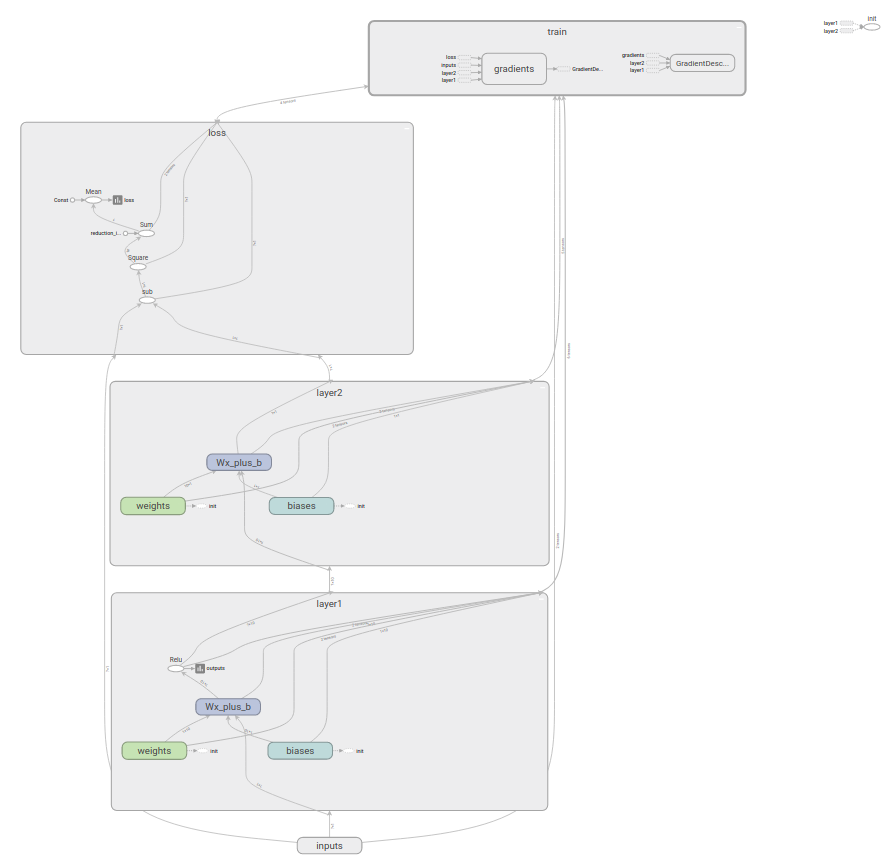
图3 网络结构细则图
(二)查看loss
如图4所示为网址打开之后的菜单,点击‘SCALARS’即可查看loss,点击‘GRAPHS’即可查看网络结构图

图4 tensorboard菜单图
如图5所示为loss随着迭代的变化图,可以看出随着训练过程进行,误差越来越小。
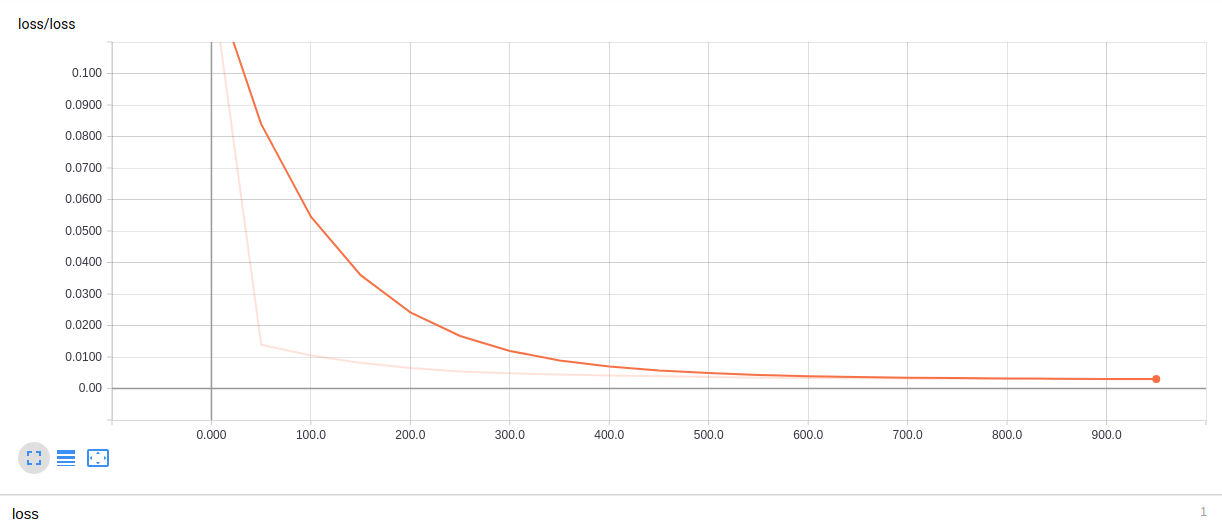
图5 loss数据变化图
智能推荐

Tensorflow基础:TensorBoard可视化
为了更好的管理、调试和优化神经网络的训练过程,Tensorflow提供了一个可视化工具TensorBoard。TensorBoard可以有效地展示Tensorflow在运行过程中的计算图、各种指标随着时间的变化趋势以及训练中使用到的图像等信息。 TensorBoard简介 TensorBoard是Tensorflow的可视化工具,它可以通过Tensorflow程序运行过程中输出的日志文件可视化Te...
Tensorflow 可视化 Tensorboard 1
Tensorflow 自带的 tensorboard 去可视化我们所建造出来的神经网络是一个很好的学习理解方式。用最直观的流程图告诉你你的神经网络是长怎样,有助于你发现编程中间的问题和疑问。 这次只是简单展示tensorboard的简单使用。所以demo还是使用上上篇博客的demo,只是对一里面的一下层和必要参数进行了包装。这次展示的图是这样的。 图上有三层 我们的代码里面也是只有简单的三...
Tensorflow入门(3)——TensorBoard可视化
一、存储与可视化 运行后在指定目录产生了日志文件 在tensorboard查看方法 方法①:在Anaconda Prompt中先进入日志存放的目录(非常重要!!!)再运行TensorBoard,并将日志的地址指向程序日志输出的地址 命令:tensorboard --logdir=/path/log,启动服务的端口默认为6006;使用 --port 参数可以改编启动服务的端口 方法②:W...

TensorFlow笔记(3) TensorBoard可视化
TensorFlow笔记(3) TensorBoard可视化 1. TensorBoard简介 2. 运行TensorBoard 3. 常用API 1. TensorBoard简介 TensorBoard是TensorFlow的可视化工具 通过运行过程中输出的日志文件可视化程序的运行状态 可以帮助开发者方便的理解、调试、优化TensorFlow 程序 2. 运行TensorBoard 举个例子: ...

tensorflow学习之tensorboard可视化
tensorboard 功能 可视化的好帮手 Event: 展示训练过程中的统计数据(最值,均值等)变化情况 Image: 展示训练过程中记录的图像 Audio: 展示训练过程中记录的音频 Histogram: 展示训练过程中记录的数据的分布图 原理 在运行过程中,记录结构化的数据 运行一个本地服务器,监听6006端口 请求时,分析记录的数据,绘制 1.Histogram: 展示训练过程中记录的数...
猜你喜欢

TensorFlow-TensorBoard可视化
TensorFlow-TensorBoard可视化 (TensorFlow - TensorBoard Visualization) Advertisements 广告 Previous Page 上一页 Next Page 下一页 TensorFlow includes a visualization tool, which is called the TensorBoard. I...
tensorflow使用tensorboard进行可视化
tensorboard使用步骤 ①指定面板图上显示的变量 ②训练过程中将这些变量计算出来,输出到文件中 ③文件解析 tensorboard --logdir=文件名 在vggnet的代码上进心添加tensorboard语句 源代码 指定面板图上显示的变量 因为是标量,所以用tf.summary...

TensorBoard可视化
基本用法 运行以下命令: tensorboard –logdir=log 在浏览器打开:localhost:6006 获取在某一次运行时所消耗的时间和内存 打开tensorboard,点击左侧的Session runs,可以得到某次运行的信息, 选择Color栏中的Struture,Device,Compute time,Memory等选项,可以查看每个节点的结构,在那个设备上运行,运...
冒泡排序,及改进方式,性能优化400%>>>附图解加源码
首先源码附上,源码中带有注释,看不懂没关系,源码后面附带图解,最后附上代码效率提升图 源码如下: 方案一:其实实现很简单,两层循环,每次内层迭代出最大的一个值,将其放入数组最后一个位置,外层循环的末端便往前移一位。其原理如下图 方案一代码块: 方案二:优化改进 仔细观察上面的图,我们不难发现当迭代到图下这样的情况时,其实已经全排序好了,但是我们还是需要对它进行1,2,3,4,5,6的迭代,这些情况...
css3常用选择器
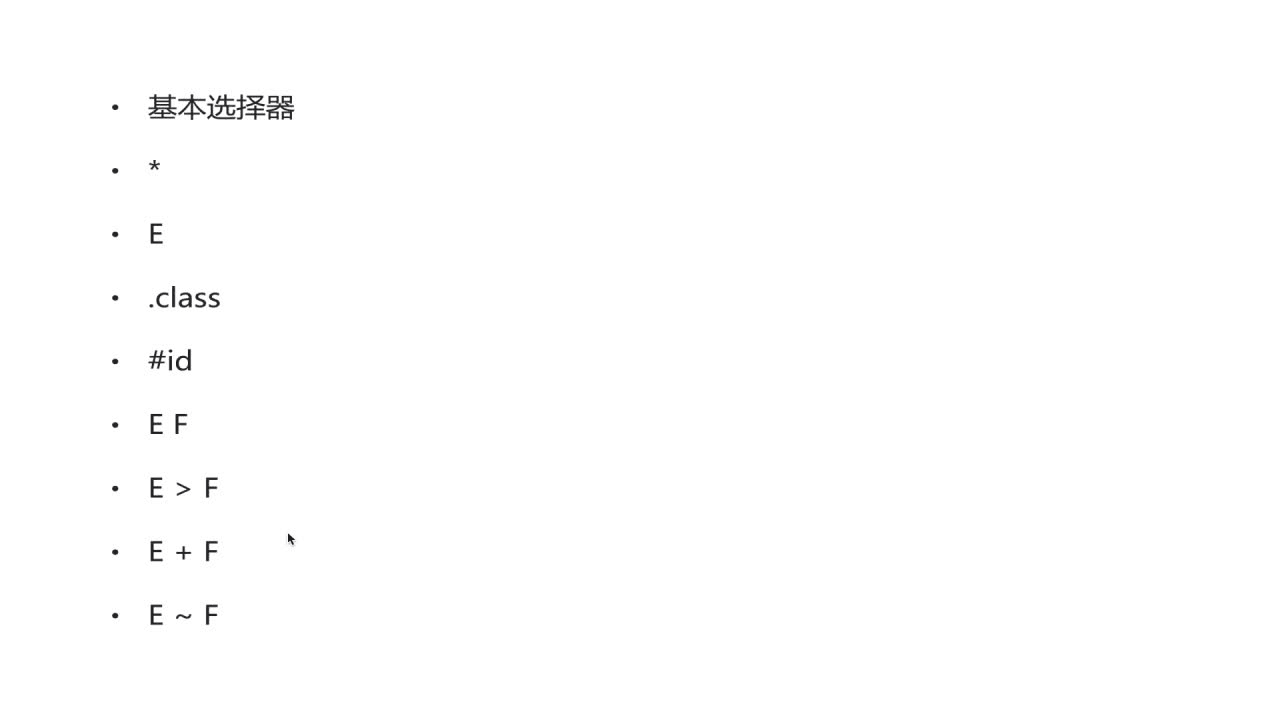
先介绍一下基本选择器,如下几种 *:通配符。选择页面的所有元素 E:元素选择器。对页面的一些元素进行选择,如p,div,li等 .class:类选择器 #id:id选择器。一个Id在一个页面中只能选择,这是和类选择器的区别 E F:后代选择器。如ul li。选中ul下的li E>F:子元素选择器。如下,可以用 h1 > strong {color:red;}使h1的子元素strong变...
