python Jupyter Notebook2
标签: Python程序设计
参考Link:
(3)机器学习新手必看:Jupyter Notebook入门指南
https://blog.csdn.net/guleileo/article/details/80490921
(4)Windows下的Jupyter Notebook 安装与自定义启动(图文详解)
https://www.cnblogs.com/zlslch/p/6984403.html
(3)机器学习新手必看:Jupyter Notebook入门指南
https://blog.csdn.net/guleileo/article/details/80490921
出品 | 人工智能头条(公众号ID:AI_Thinker)
Jupyter Notebook 是一款开放源代码的 Web 应用程序,可让我们创建并共享代码和文档。
它提供了一个环境,你可以在其中记录代码,运行代码,查看结果,可视化数据并在查看输出结果。这些特性使其成为一款执行端到端数据科学工作流程的便捷工具 ,可以用于数据清理,统计建模,构建和训练机器学习模型,可视化数据以及许多其他用途。
当你还在构建项目原型时,Jupyter Notebooks 真的特别好用,因为你的代码是被写入独立的单元中并被单独执行的。这允许用户测试项目中的特定代码块,而无需从脚本的开始执行代码。许多其他的 IDE 环境(Integrated Development Environment, 集成开发环境)(如 RStudio )也以其他几种方式做到这一点,但我发现 Jupyter 的单个单元结构是最好的。
一、安装Jupyter Notebook

1、Anaconda
新用户可以使用 Anaconda 发行版来同时安装 Python 和 Jupyter Notebooks。
Anaconda 安装了这两种工具,并包含了数据科学和机器学习社区中常用的很多软件包。你可以从这里下载最新版本的Anaconda 。
下载地址:https://jupyter.readthedocs.io/en/latest/install.html

2、pip 安装方法
如果出于某种原因,你决定不使用 Anaconda,那么你需要确保你的机器正在运行最新版本的 pip。 怎么做?如果你已经安装了 Python,那么 pip 已经安装好了。要升级到最新的版本,请参照下面的代码:
#Linux and OSX
pip install -U pip setuptools
#Windows
python -m pip install -U pip setuptools

一旦 pip 安装完毕,你可以继续安装 Jupyter:
#For Python2
pip install jupyter
#For Python3
pip3 install jupyter

查看官方的 Jupyter 安装文档
https://jupyter.readthedocs.io/en/latest/install.html
二、运行Jupyter Notebook

运行命令:cmd下找到python安装所在路径的Scripts文件夹,输入jupyter notebook

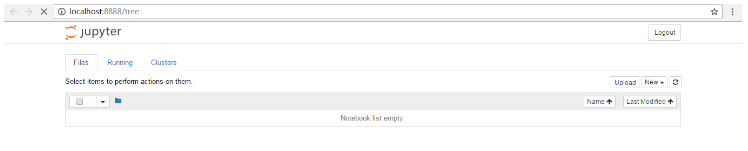
执行上面命令之后, Jupyter Notebook 将在你的默认浏览器中打开,网址为:http://localhost:8888/tree
在某些情况下,它可能无法自动打开。这种情况下,你的终端或者命令提示符中将会生成一个带有令牌**( token key )的网址。要打开 Notebook,你需要将整个 URL(包括令牌**)复制粘贴到浏览器中。

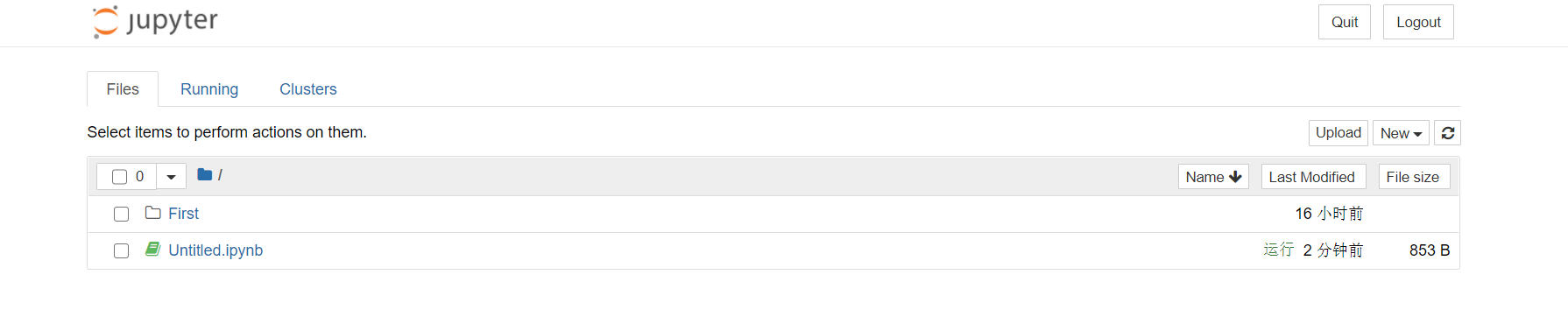
Notebook 打开后,你会在顶部看到三个选项卡:Files(文件),Running(运行)和 Clusters(集群)。Files 基本上列出了所有的文件,Running 显示你当前已经打开的终端和Notebooks,Clusters 由 IPython parallel 包提供,用于并行计算。
要打开一个新的 Jupyter Notebook,请单击页面右侧的“New”选项卡。在这里,你有四个选项可供选择:
⦁	Python 3
⦁	Text File (文本文件)
⦁	Folder (文件夹
⦁	Terminal (终端)

在 "Text File" 选项中,你会得到一个空白的文档。输入你喜欢的任何字母,单词和数字。它基本上是一个文本编辑器(类似于 Ubuntu 上的应用程序)。你也可以选择一种语言(支持非常多的语言),然后用该语言来写一个脚本。你还可以查找和替换文件中的单词。
在 "Folder" 选项中, 顾名思义它的功能就是创建文件夹。你可以创建一个新文件夹来放入文件,重新命名或者删除它。
而"Terminal" 的工作方式与你的 Mac 电脑或 Linux 电脑上的终端完全相同(或者 Windows 上的 cmd )。它在你的Web浏览器中支持终端会话。在这个终端中输入 python ,瞧!现在你已经可以开始写 python 脚本了。

GitHub库:https://github.com/jupyter/jupyter/wiki/A-gallery-of-interesting-Jupyter-Notebooks
(4)Windows下的Jupyter Notebook 安装与自定义启动(图文详解)
https://www.cnblogs.com/zlslch/p/6984403.html
1、打开CMD管理员命令窗口

Microsoft Windows [版本 6.1.7601]
版权所有 (c) 2009 Microsoft Corporation。保留所有权利。

C:\Users\Administrator>cd /d D:\
D:\>cd D:\SoftWare\Python\Python36\Scripts
D:\SoftWare\Python\Python36\Scripts>pip install jupyter

2、输入命令启动jupyter notebook
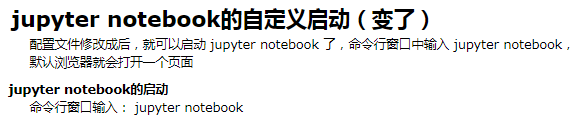
D:\SoftWare\Python\Python36\Scripts>jupyter notebook

[I 10:37:02.828 NotebookApp] Serving notebooks from local directory: D:\SoftWare
\Python\Python36\Scripts
[I 10:37:02.828 NotebookApp] 0 active kernels
[I 10:37:02.828 NotebookApp] The Jupyter Notebook is running at: http://localhos
t:8888/?token=8f82159edecad826ce9769f126402fc58f5b87b8d1050b0d
[I 10:37:02.829 NotebookApp] Use Control-C to stop this server and shut down all
 kernels (twice to skip confirmation).
[C 10:37:02.833 NotebookApp]

    Copy/paste this URL into your browser when you connect for the first time,
    to login with a token:
        http://localhost:8888/?token=8f82159edecad826ce9769f126402fc58f5b87b8d10
50b0d
[I 10:37:03.628 NotebookApp] 302 GET / (::1) 1.00ms
[I 10:37:03.647 NotebookApp] 302 GET /tree? (::1) 5.00ms
[I 10:37:05.535 NotebookApp] Accepting one-time-token-authenticated connection f
rom ::1

若默认浏览器打开 Jupyter notebook 窗口,说明 Jupyter notebook 安装成功了。

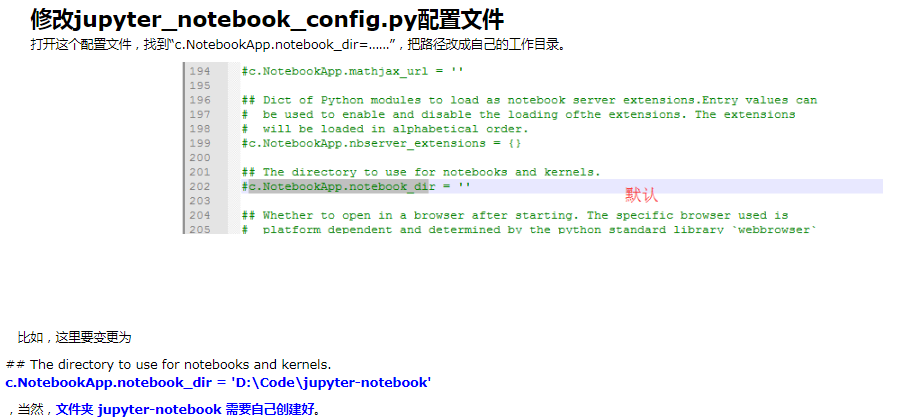
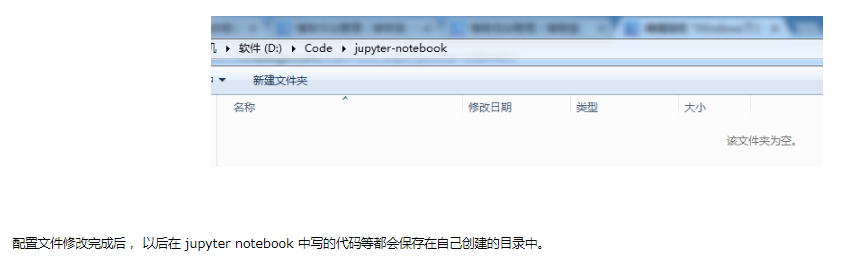
3、配置
Microsoft Windows [版本 6.1.7601]
版权所有 (c) 2009 Microsoft Corporation。保留所有权利。

C:\Users\Administrator>cd /d D:\
D:\>cd D:\SoftWare\Python\Python36\Scripts
D:\SoftWare\Python\Python36\Scripts>jupyter notebook --generate-config
Writing default config to: C:\Users\Administrator\.jupyter\jupyter_notebook_conf
ig.py
D:\SoftWare\Python\Python36\Scripts>

智能推荐
Python学习使用--Jupyter NoteBook
文章目录 安装与运行 快捷键 默认地址 查看默认地址 其他使用技巧 安装与运行 可以使用pip直接安装 pip有问题的请参考文档 pip的使用和命令以及错误解决 运行命令 在cmd中直接输入 Jupyter NoteBook 运行完之后会自动在浏览器中展示 快捷键 打开之后为: 需要和esc键联动 需要和enter键联动 默认地址 查看默认地址 在运行起来的项目中新建运行 输入命令 在cmd中运行...

2-Jupyter Notebook
快捷键 a 单元格之前创建新的单元格 b单元格之后创建新的单元格 dd 删除当前单元格 ctrl+enter 运行单元格 Jupyter Notebook高级-魔法命令 %run 运行.py的文件 比如我要执行当前notebook所在的目录下的myscript目录里有一个hello.py文件 引入包 在notebook里引入一个包,直接用import即可 %timeit 显示项目运行的时间 %ls...

Python·Jupyter Notebook各种使用方法
Jupyter Notebook安装的官方网站 安装Jupyter Notebook的先决条件:已经安装了python(python 2.7 或者是python3) 具体的安装方法: 官方建议利用Anaconda安装Jupyter 安装完成Anaconda后,如果该Anaconda并不自带Jupyter Noterbook,那么,打开cmd,输入:conda install jupyter &nb...

在Python 3中设置Jupyter Notebook
介绍Jupyter Notebook提供了一个用于作为Web应用程序的交互式计算的命令shell。该工具可以与多种语言一起使用,包括Python,Julia,R,Haskell和Ruby。它通常用于处理数据,统计建模和机器学习。 本教程将引导您设置Jupyter Notebook以在本地或从Ubuntu 16.04服务器运行,以及教您如何连接和使用笔记本。 Jupyter笔记本(或简称笔记本)是由...
Python3.X配置jupyter notebook
Python3.X配置jupyter notebook 1.在终端安装jupyter 1.在终端安装jupyter 有时会出现连接超时的情况则可使用如下命令代替,因为我的就是在pip的时候爆出了错误443。嘿嘿嘿 这就是结果图啦! 然后再执行如下命令,启动 界面如下所示: 这时即可在浏览器看到我们的界面啦,哈哈哈,nou 好好享受jupyter带来的方便吧!在写完代码后Ctrl+Enter执行该语...
猜你喜欢
Python的运行环境Jupyter Notebook
目录 Python开发工具 Jupyter Notebook的安装 Jupyter Notebook的快捷键 Jupyter Notebook 安装库、扩展工具 安装库 安装扩展工具 参考 Python开发工具 Python开发工具大体分两种:代码编辑器、集成工具IDE。 常用到的编辑器有Vim, Atom、Sublime Text、VS Code、...

Python基础——Windows安装Jupyter Notebook
Windows安装Jupyter Notebook 前置需求 Jupyter NoteBook安装 Jupyter NoteBook配置 启动jupyter 配置jupyter Jupyter设置登陆密码 参考文献 如果你的Python环境是通过anaconda安装的话,anaconda会预装Jupyter Notebook。 前置需求 Python基础——Windows安...

jupyter notebook 配置多anaconda/python内核
问题描述: 在anaconda创建了虚拟环境my_tensorflow,并且安装了sklearn。 进入虚拟环境,可以成功导入sklearn: 但是,在 jupyter notebook 却无法导入,ImportError: No module named 'sklearn.__check_build._check_build': 在 jupyter notebook 中输入: 我们发现...

python数据分析(二)Jupyter Notebook
python数据分析(二)Jupyter Notebook 1、初见 之前曾经提到IPython是提高编写、测试、调试Python代码效率的重要工具,而这里的Jupyter Notebook原名IPython Notebook,是IPython的加强网页版,本质上就是web版的IPython。这是一款程序员和科学工作者的编程、文档、笔记和展示的利器,并且它生成的 .ipynb 文件格式符合JSON...
冒泡排序,及改进方式,性能优化400%>>>附图解加源码
首先源码附上,源码中带有注释,看不懂没关系,源码后面附带图解,最后附上代码效率提升图 源码如下: 方案一:其实实现很简单,两层循环,每次内层迭代出最大的一个值,将其放入数组最后一个位置,外层循环的末端便往前移一位。其原理如下图 方案一代码块: 方案二:优化改进 仔细观察上面的图,我们不难发现当迭代到图下这样的情况时,其实已经全排序好了,但是我们还是需要对它进行1,2,3,4,5,6的迭代,这些情况...
