Python·Jupyter Notebook各种使用方法

Jupyter Notebook安装的官方网站

  • 安装Jupyter Notebook的先决条件:已经安装了python(python 2.7 或者是python3)

  • 具体的安装方法:

    • 官方建议利用Anaconda安装Jupyter
    • 安装完成Anaconda后,如果该Anaconda并不自带Jupyter Noterbook,那么,打开cmd,输入:conda install jupyter
  •  可以使用pip install jupyter安装


二、 更改Jupyter notebook的工作空间

2.1 方式一


如何找到该配置文件?

  • 在cmd中输入jupyter notebook --generate-config
  • 如果该配置文件已经存在,那么,会出现如下信息,从中可以见到配置文件存在的位置,注意,此时,输入N,不要overwrite 
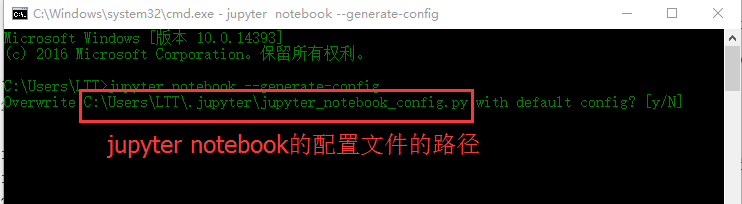
    image_1b4e641ot340t3g1asfdv81972m.png-16.9kB
  • 如果该配置文件不存在,那么,将会初始化产生一个配置文件
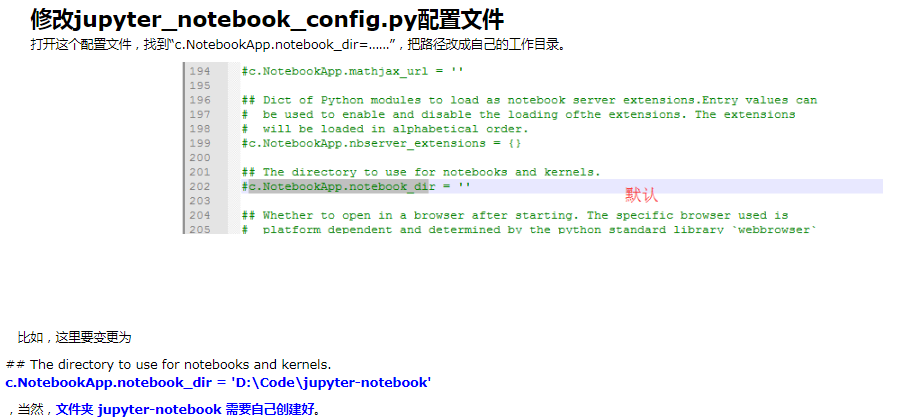
  • 找到配置文件。修改:

修改为:


保存后在cmd中输入:jupyter notebook,会自动触发默认浏览器打开jupyter

2.2 方式二绝招(绝招)

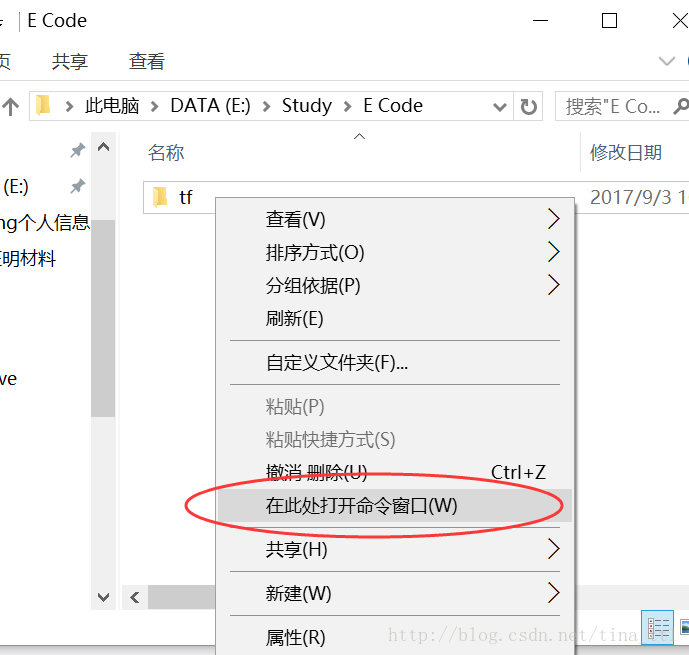
  • 进入工作目录文件夹
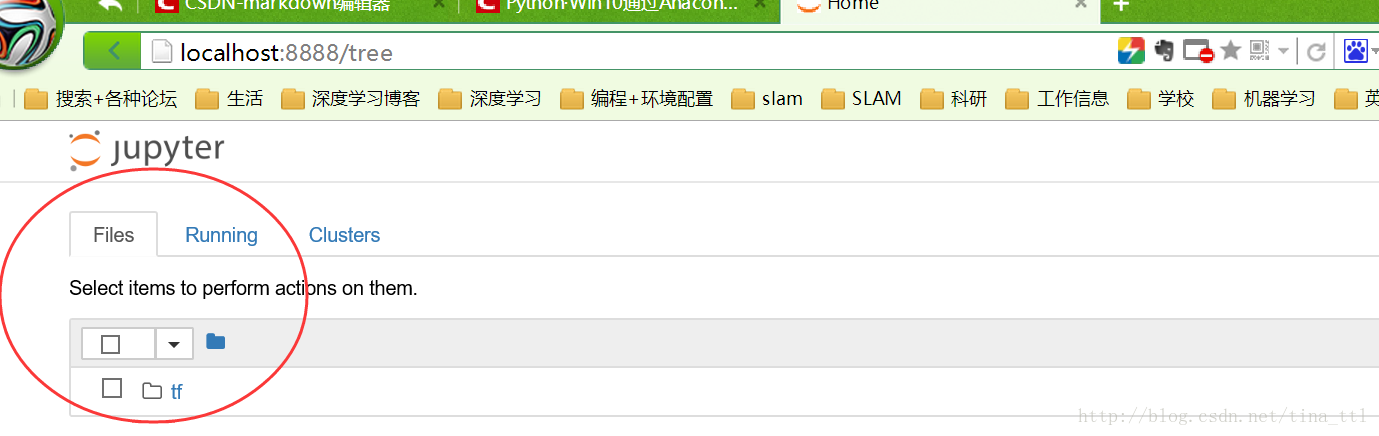
  • 键盘Shift+鼠标右键->在此处打开命令窗口-> 在弹出的命令窗口中输入:Jupyter Notebook 
    这里写图片描述 
    这里写图片描述

  • Jupyter被打开,定位到当前目录! 
    这里写图片描述

三、Jupyter的各种快捷键

  • 执行当前cell,并自动跳到下一个cell:Shift Enter

  • 执行当前cell,执行后不自动调转到下一个cell:Ctrl-Enter

  • 是当前的cell进入编辑模式:Enter

  • 退出当前cell的编辑模式:Esc

  • 删除当前的cell:双D

  • 为当前的cell加入line number:单L

  • 将当前的cell转化为具有一级标题的maskdown:单1

  • 将当前的cell转化为具有二级标题的maskdown:单2

  • 将当前的cell转化为具有三级标题的maskdown:单3

  • 为一行或者多行添加/取消注释:Crtl /

  • 撤销对某个cell的删除:z

  • 浏览器的各个Tab之间切换:Crtl PgUpCrtl PgDn

  • 快速跳转到首个cell:Crtl Home

  • 快速跳转到最后一个cell:Crtl End

四、Jupyter Notebook如何导入代码

即导入代码到jupyter notebook的cell中

4.1 将本地的.py文件load到jupyter的一个cell中

问题背景:有一个test.py文件,需要将其载入到jupyter的一个cell中 
test.py内容如下:

import caffe
SolverName = "/root/workspace"
sovler = caffe.AdamSolver(SolverName)

方法步骤: 
(1)在需要导入该段代码的cell中输入

%load test.py #test.py是当前路径下的一个python文件

这里写图片描述

(2)运行该cell 
利用快捷键“Shift+Enter”,可以看到如下结果: 

这里写图片描述

(3)可以看到,运行后,%load test.py被自动加入了注释符号#,test.py中的所有代码都被load到了当前的cell中

4.2 从网络load代码到jupyter

  • 在cell中输入%load http://.....,然后运行该cell,就会将load后面所对应地址的代码load到当前的cell中;

  • 下面给出一个例子,导入matplotlib中的一个小例子color example code

    • 首先,在想要导入该段代码的cell中输入

      %load test.py #test.py是当前路径下的一个python文件
      • 1
    • 然后,Shift+Enter运行,可以看到如下结果: 
      利用load导入python文件
      可以看到,运行后,%load test.py被自动加入了注释符号#,test.py中的所有代码都被load到了当前的cell中

五、Jupyter运行python文件

  • 利用jupyter的cell是可以运行python文件的,即在cell中运行如下代码:
%run file.py
  • 1

file.py为要运行的python程序,结果会显示在该cell中 
这里写图片描述
这里写图片描述

六、Jupyter一些其他琐碎用法

6.1 jupyter的cell可以作为unix command使用

具体方法为:在unitx command前面加入一个感叹号“!”

例子: 
查看python版本:!python --version 
运行python文件:!python myfile.py

6.2 Magic functions

还没有太明白,具体细节见The cell magics in IPython

6.3 获取current working directory

即当前运行的代码所在的路径 
具体方法:current_path = %pwd 
这样得到的current_path就是当前工作路径的字符转

6.4 使用Matplotlib绘图

在Jupyter Notebook中,如果使用Matplotlib绘图,有时是弹不出图像框的,此时,可以在开头加入

  • 1     %matplotlib inline

七、Jupyter中的Markdown

参考1 
Markdown 语法手册 (完整整理版)参考

7.1 在jupyter中设置link,需要设置两部分:

  • 要跳到的位置(the destination) 
    需要在要跳转到的位置添加下面语句:

    • 1    <a id='the_destination'></a>

    这里的id取值任意赋值,下面在添加链接时要用

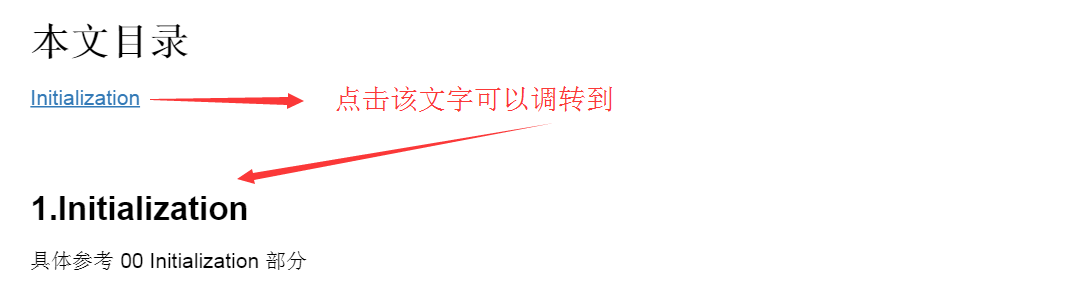
  • 需要添加链接的文字(an internal hyperlink to the destination),即点击该处可以跳转到the destination,在需要添加链接的文字后面加入:

    • 1     [需要添加连接的文字](#the_destination)
  • 下面是一个例子: 
    源码: 
    这里写图片描述
    效果图: 
    这里写图片描述

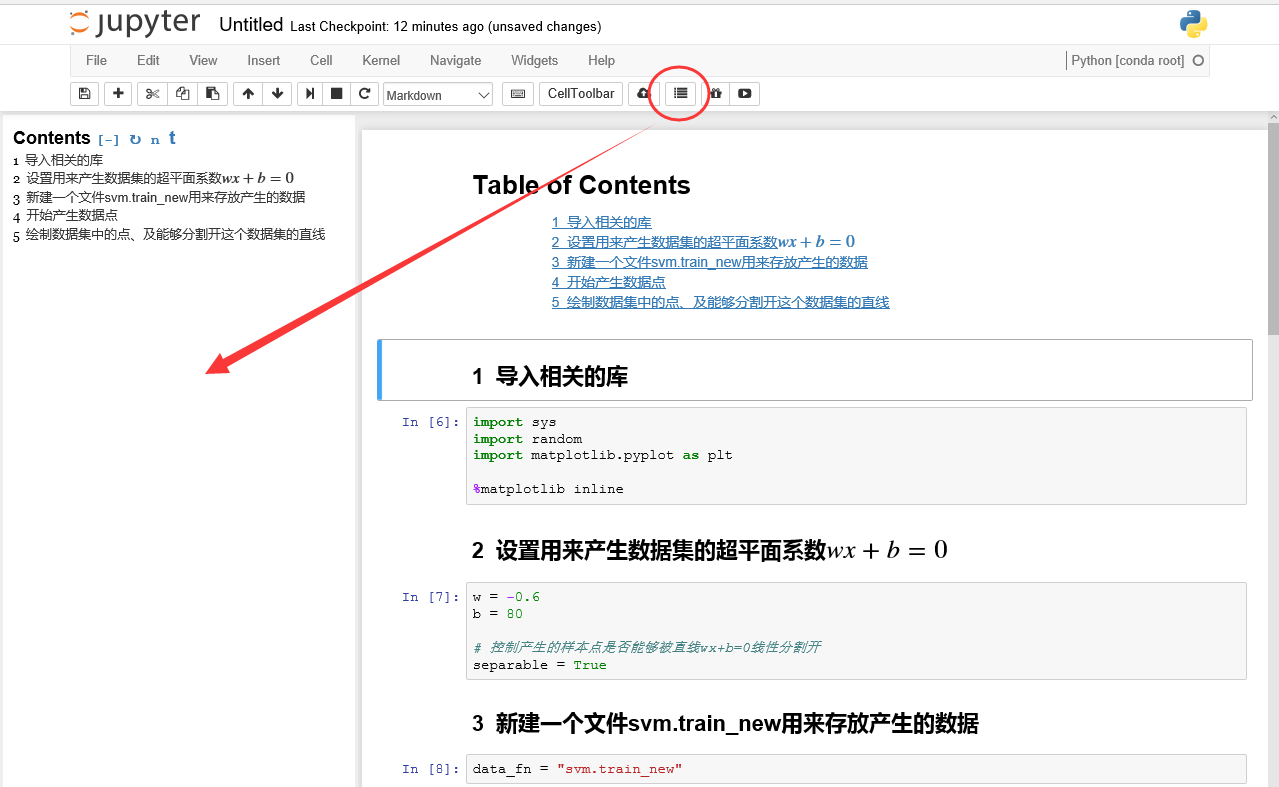
7.2 为Jupyter Notebook添加目录功能

  • 原始的Jupyter是不支持markdown添加目录功能的
  • 实际上,可以利用Jupyter notebook extensions去使得这种功能实现
  • 具体方法: 
    • 利用Anaconda安装Jupyter Notebook extensions 
      conda install -c conda-forge jupyter_contrib_nbextensions 
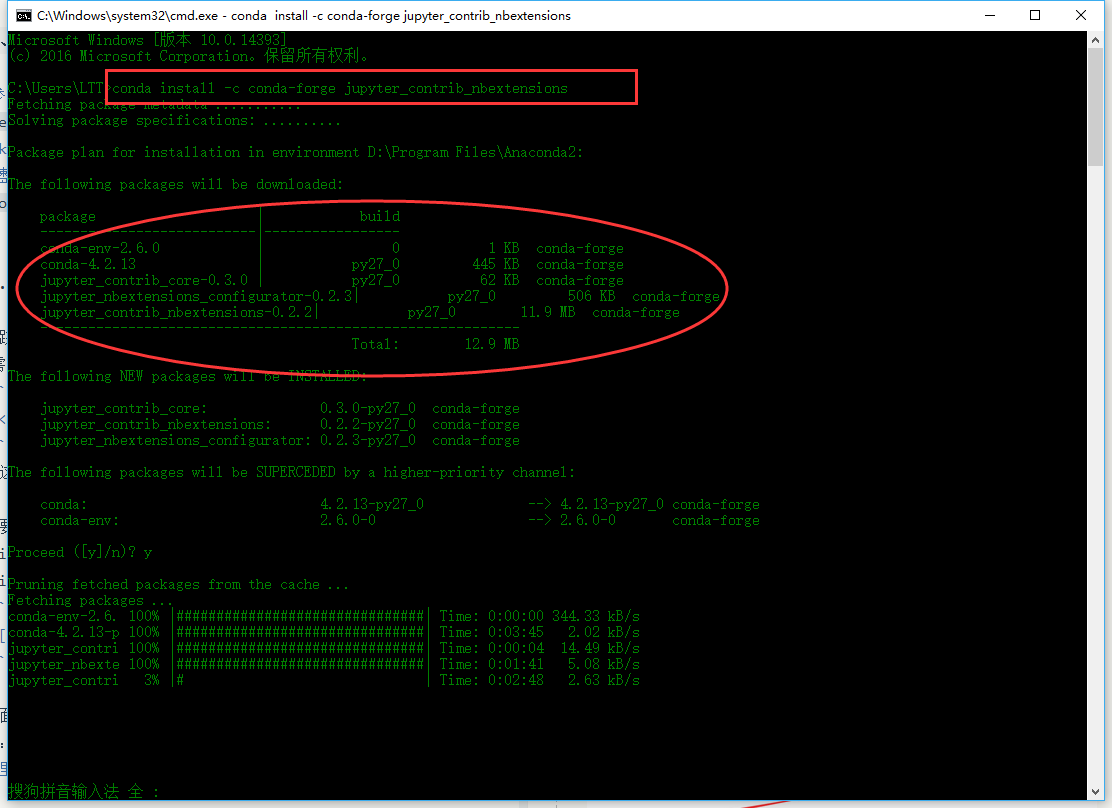
      image_1b4e9lcot1eo9ing1kk19l3t2713.png-71.7kB
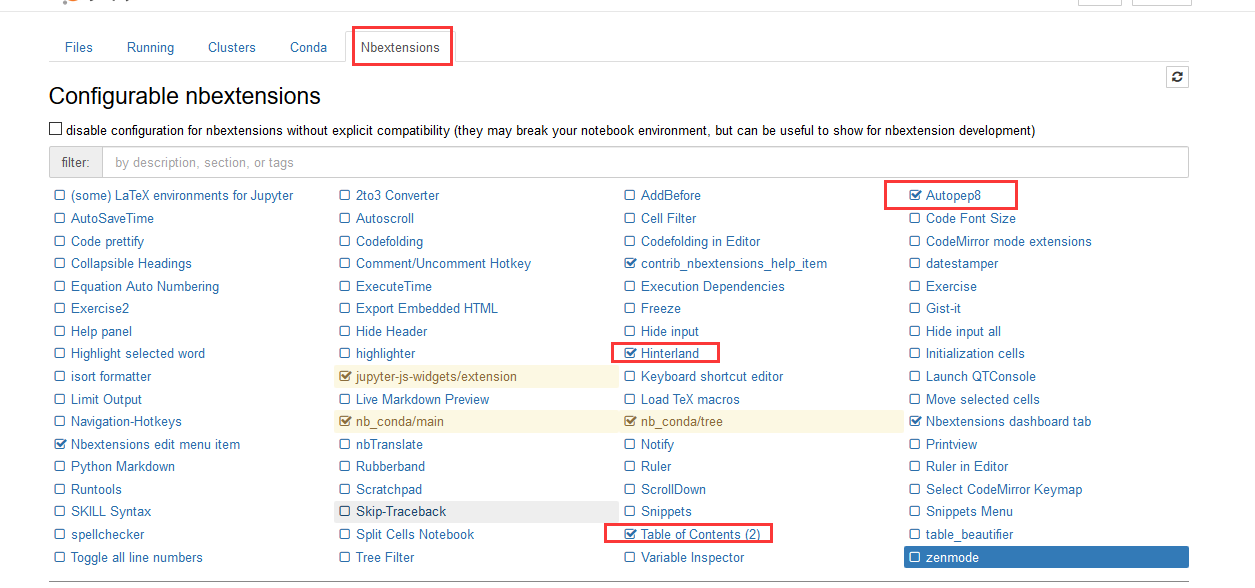
    • 打开Jupyter Notebook,在它的(新增的)Nbextensions标签下勾选“Table of Contents(2)” 
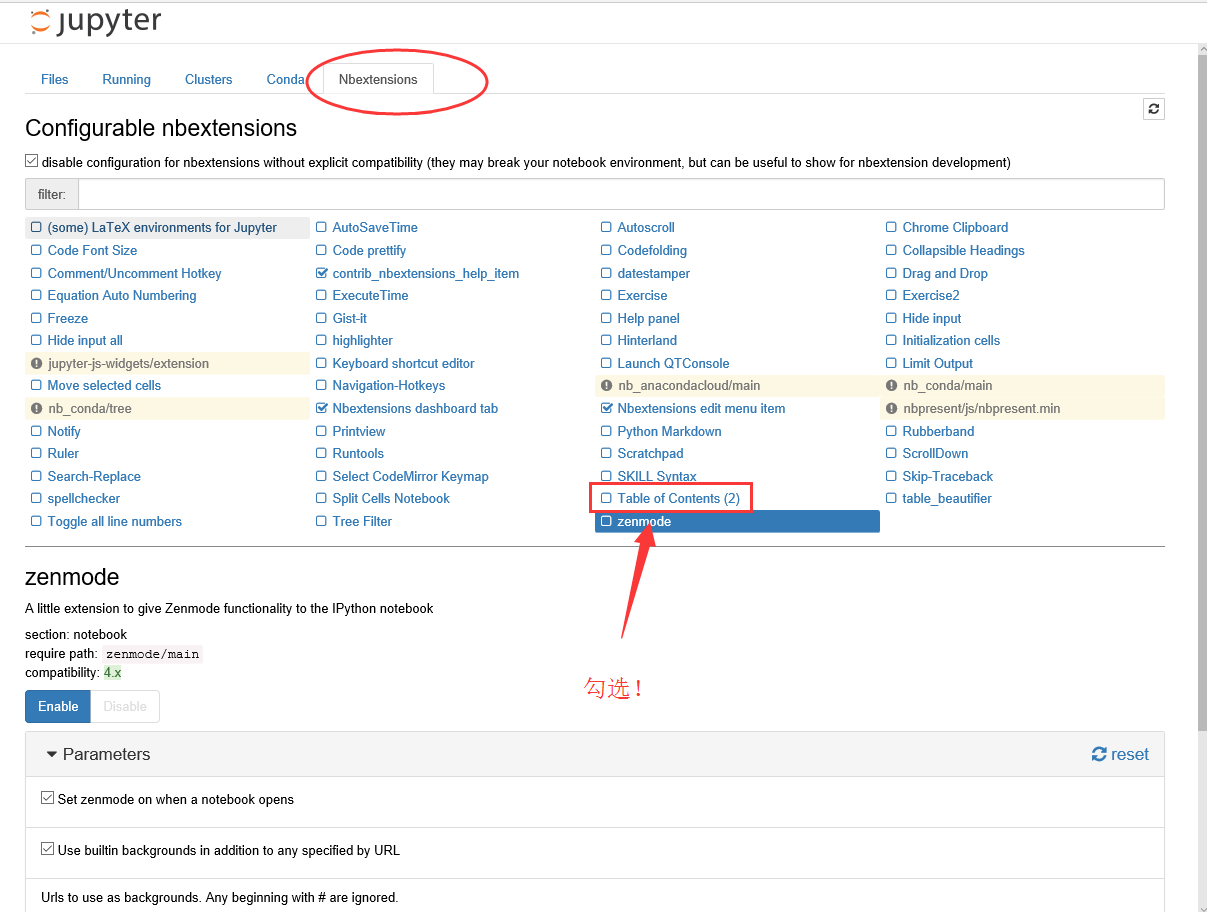
      image_1b4ea0o2i1jofnhlu1avj53jl9.png-105.3kB
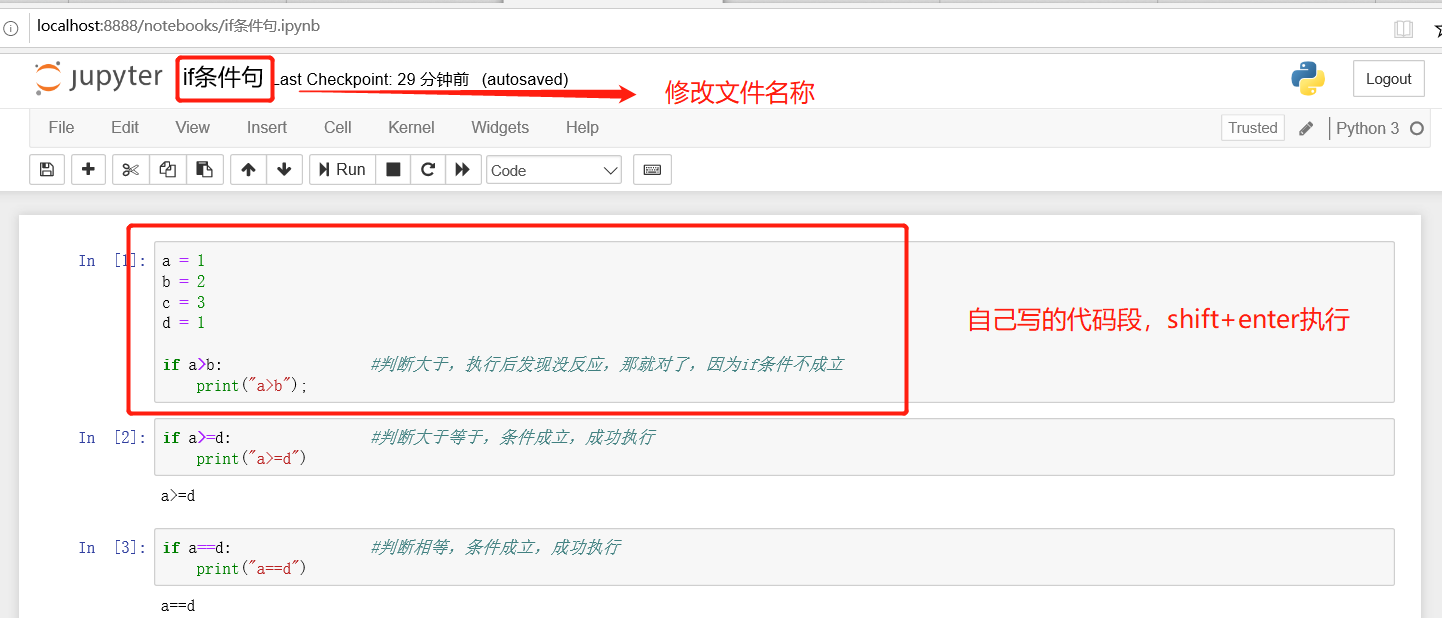
    • 打开一个.jpynb文件,发现,目录功能可用了! 
      image_1b4ea6tov2ld1pckpnlujf4g513.png-101kB

参考文献 
[1] 为Jupyter Notebook添加目录
 

版权声明:本文为weixin_30674525原创文章,遵循 CC 4.0 BY-SA 版权协议,转载请附上原文出处链接和本声明。
本文链接:https://blog.csdn.net/weixin_30674525/article/details/94997554

智能推荐

python中Jupyter Notebook安装与使用

Jupyter Notebook安装与使用 步骤一:安装Jupyter Notebook 步骤二:启动 步骤三:关联 步骤四:使用Jupyter Notebook 步骤一:安装Jupyter Notebook 推荐使用Ancoda安装,Anconda会默认安装Jupyter Notebook、Spyter 步骤二:启动 1、从终端(cmd 命令行)启动Jupyter Notebook 2、您应该在...

python入门:使用jupyter

​具体怎么使用jupyter其实非常简单   运行一段 那有一些快捷方式,编写完python语句后 shift+enter可以运行 查看函数用法 shift+tab+tab可以看某函数用法 注释 选中语句,ctrl+?可以注释,再使用ctrl+?可以取消注释 或者在语句前面加#也是注释 """ 类似C语言的/* */,比如要全部注释掉一段话那么 tab自动补...

Python学习之路_jupyter notebook

# Anscombe’s quartet Anscombe’s quartet comprises of four datasets, and is rather famous. Why? You’ll find out in this exercise. .dataframe tbody tr th:only-of-type { vertical-align:...

jupyter notebook for python (四)

(一)Addition: Numbers and Strings Numeric addition Numeric addition Single line math equations, run in a code cell, will output a sum String addition string addition single line equ...

jupyter notebook for python (二)

(一) 字符串(string): A String is a common type of data, used in programming, consisting of a sequence of 1 or more characters. A String is a sequence of characters (aka: a string ...

猜你喜欢

jupyter notebook for python (六)

(1)function  input() (2) note: input() returns a string (type = str) regardless of entry if a string is entered input() returns a string if a number is entered input()&nb...

python Jupyter Notebook2

参考Link: (3)机器学习新手必看:Jupyter Notebook入门指南 https://blog.csdn.net/guleileo/article/details/80490921 (4)Windows下的Jupyter Notebook 安装与自定义启动(图文详解) https://www.cnblogs.com/zlslch/p/6984403.html Jupyter Noteb...

Python教程:Jupyter Notebook入门

Jupyter Notebooks使您可以将代码,注释,多媒体和可视化组合到一个交互式文档中,该文档可以共享,重复使用和重新处理。 Jupyter Notebook最初是为用Python,R和Julia编写的数据科学应用程序而开发的,它以各种方式对各种项目都有用。 您可以使用Jupyter Notebook与第三方共享Python代码及其输出,通过实时交互反馈运行代码,或者系统地跟踪和记录工作进度...

冒泡排序,及改进方式,性能优化400%>>>附图解加源码

首先源码附上,源码中带有注释,看不懂没关系,源码后面附带图解,最后附上代码效率提升图 源码如下: 方案一:其实实现很简单,两层循环,每次内层迭代出最大的一个值,将其放入数组最后一个位置,外层循环的末端便往前移一位。其原理如下图 方案一代码块: 方案二:优化改进 仔细观察上面的图,我们不难发现当迭代到图下这样的情况时,其实已经全排序好了,但是我们还是需要对它进行1,2,3,4,5,6的迭代,这些情况...

css3常用选择器

先介绍一下基本选择器,如下几种 *:通配符。选择页面的所有元素 E:元素选择器。对页面的一些元素进行选择,如p,div,li等 .class:类选择器 #id:id选择器。一个Id在一个页面中只能选择,这是和类选择器的区别 E F:后代选择器。如ul li。选中ul下的li E>F:子元素选择器。如下,可以用 h1 > strong {color:red;}使h1的子元素strong变...