Jupyter notebook使用
ipython与Jupyter notebook使用
一:ipython介绍
安装方法: pip install ipython
- 科学计算标准工具集的组成部分
- IPython是一个免费、开源的项目,支持Linux、Unix、Mac OS X和Windows平台,其官方网址是http://ipython.org/。
- IPython中包括各种组件,其中的两个主要组件是:基于终端方式和基于Qt的交互式Python shell,支持多媒体和绘图功能的基于Web的notebook(版本号为0.12以上的IPython支持此功能)
二: Jupyter Notebook介绍
-
Jupyter Notebook(此前被称为 IPython notebook)是一个交互式笔记本,支持运行 40 多种编程语言。
-
Jupyter Notebook 的本质是一个 Web 应用程序,便于创建和共享文学化程序文档,支持实时代码,数学方程,可视化和 markdown。 已迅速成为处理数据的必备工具,用途包括:数据清理和转换,数值模拟,统计建模,机器学习等等
-
jupyter优势
可选择语言:支持超过40种编程语言,包括Python、R、Java等。
分享笔记本:可以使用电子邮件、GitHub和Jupyter Notebook Viewer与他人共享。
交互式输出:代码可以生成丰富的交互式输出,包括HTML、图像、视频、LaTeX等等。
三:Jupyter Notebook使用
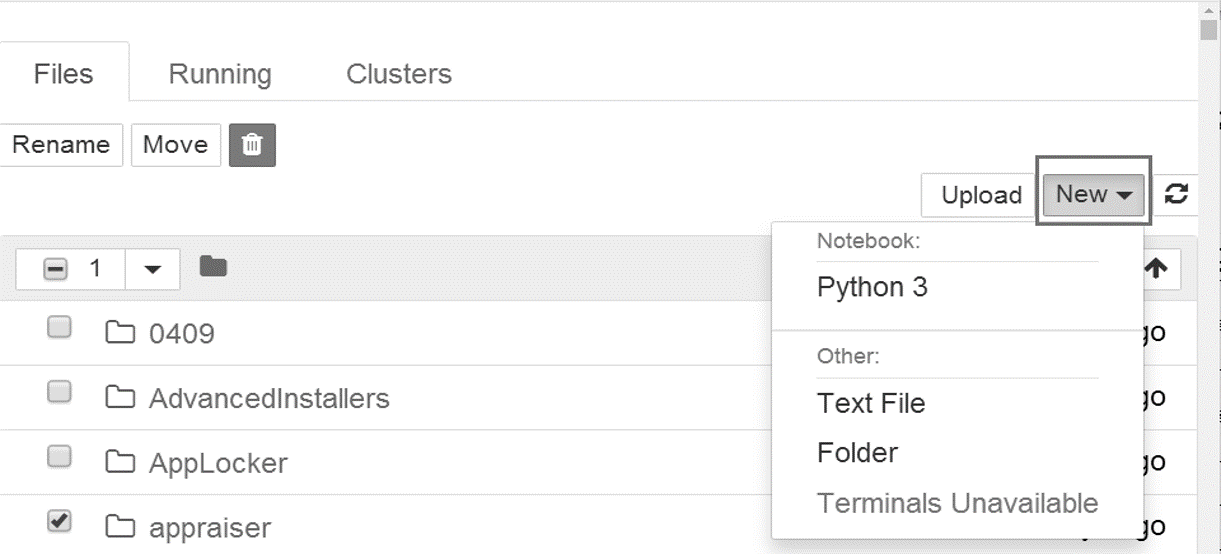
1) 打开并新建一个Notebook
“Text File”为纯文本型
“Folder” 为文件夹
“Python 3” 表示 Python 运行脚本
2) Jupyter Notebook 的界面及其构成
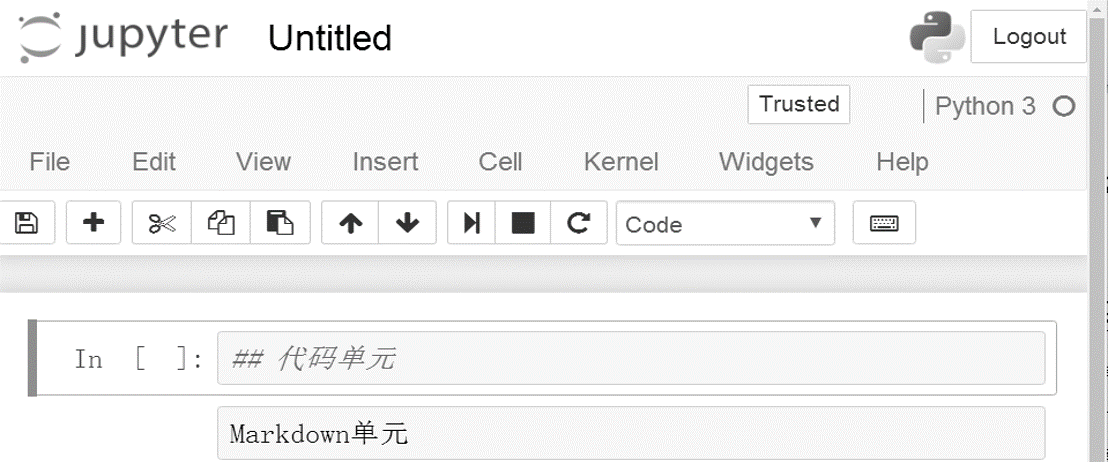
- 选择”Python 3”选项,进入 Python 脚本编辑界面,Notebook 文档由一系列单元(Cell)构成,主要有两种形式的单元
- 代码单元。这里是读者编写代码的地方。
- Markdown 单元。在这里对文本进行编辑。
3) jupyter notebook快捷键
“Esc”键:进入命令模式
“Y” 键:切换到代码单元
“M”键:切换到 Markdown 单元
“B”键:在本单元的下方增加一单元
“H”键:查看所有快捷命令
“Shift+Enter”组合键:运行代码
命令模式:用于执行键盘输入的快捷命令。
4) Markdown 使用
Markdown 是一种可以使用普通文本编辑器编写的标记语言,通过简单的标记语法,它可以使普通文本内容具有一定的格式
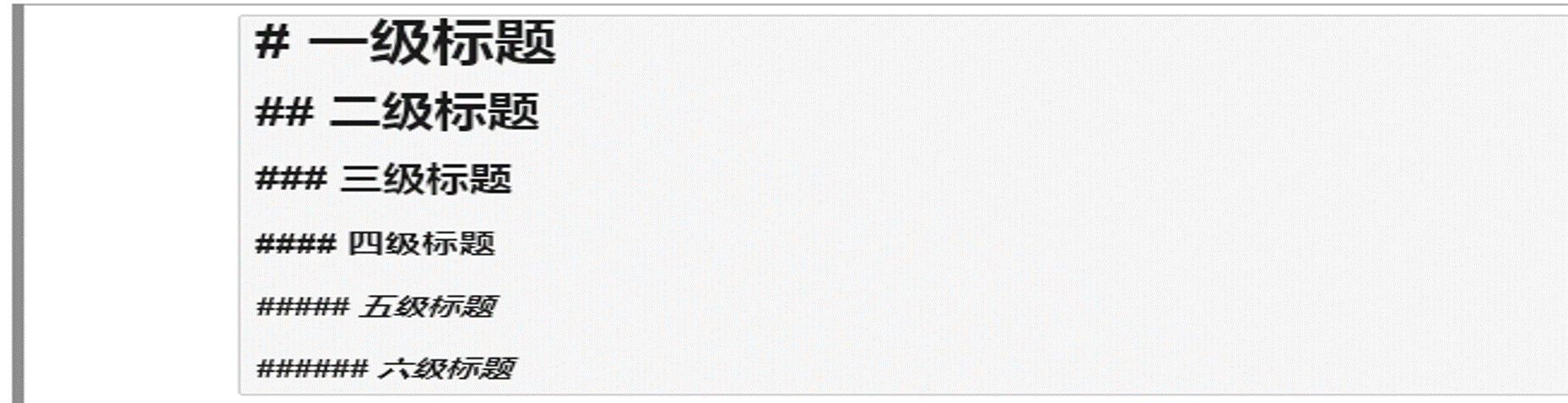
- 标题:标题是标明文章和作品等内容的简短语句。一个“#”字符代表一级标题,以此类推。
-
列表:列表是一种由数据项构成的有限序列,即按照一定的线性顺序排列而成的数据项的集合。
对于无序列表,使用星号、加号或者减号作为列表标记
对于有序列表,则是使用数字“,”“(一个空格)”。

-
加粗/斜体:前后有两个星号或下划线表示加粗,前后有 3 个星号或下划线表示斜体。
-
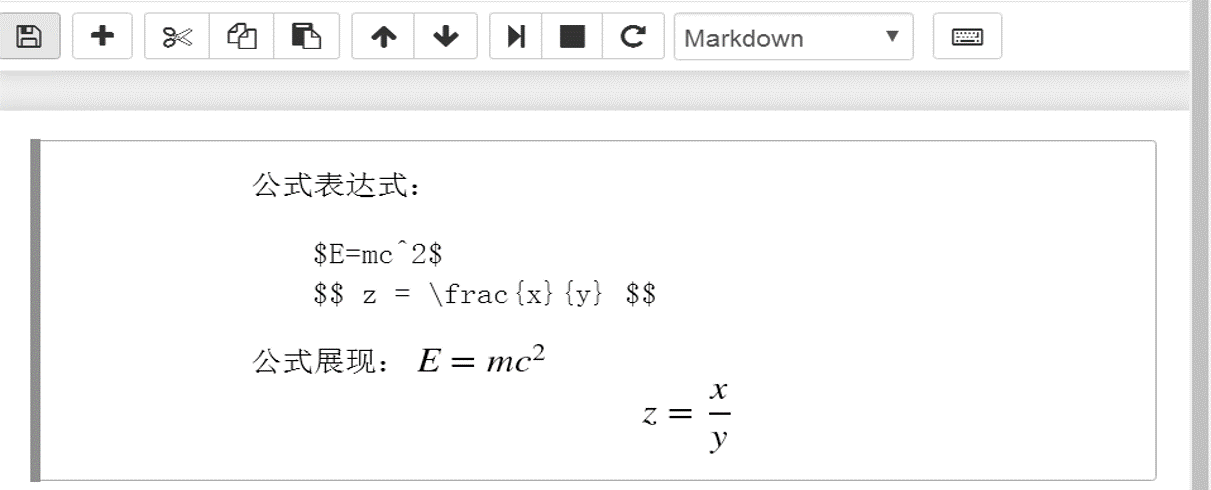
数学公式编辑:LaTeX 是写科研论文的必备工具, Markdown 单元中也可以使用 LaTeX 来插入数学公式。
在文本行中插入数学公式,应在公式前后分别加上一个“$” 符号
如果要插入一个数学区块,则在公式前后分别加上两个“$$”符号。
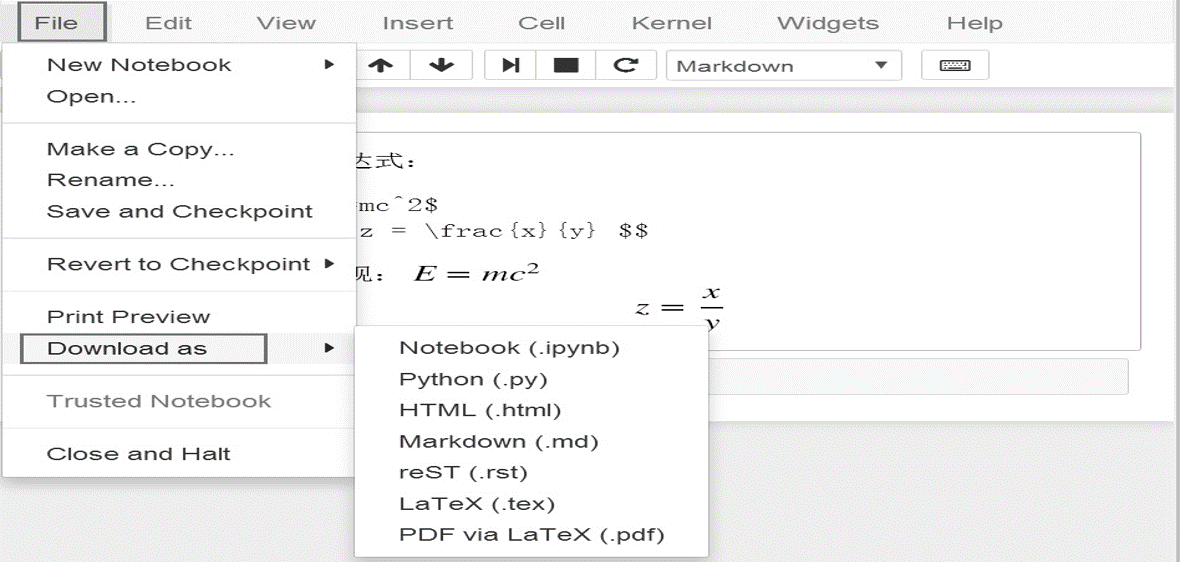
- 导出功能:Notebook 还有一个强大的特性,就是导出功能。可以将 Notebook 导出为多种格式,如HTML、 Markdown、reST、PDF(通过 LaTeX)等格式。导出功能可通过选择“File→Download as
了解matplotlib基础语法及常见参数
一:基本绘图流程
数据可视化有助于我们对数据的更深入直观的认识
Matplotlib 是一个 Python 的 绘图库,我们使用matplotlib库中的pyplot模块:
通常我们导入语句如下所示: import matplotlib.pyplot as plt
安装方法: pip install matplotlib
二:绘图步骤详情
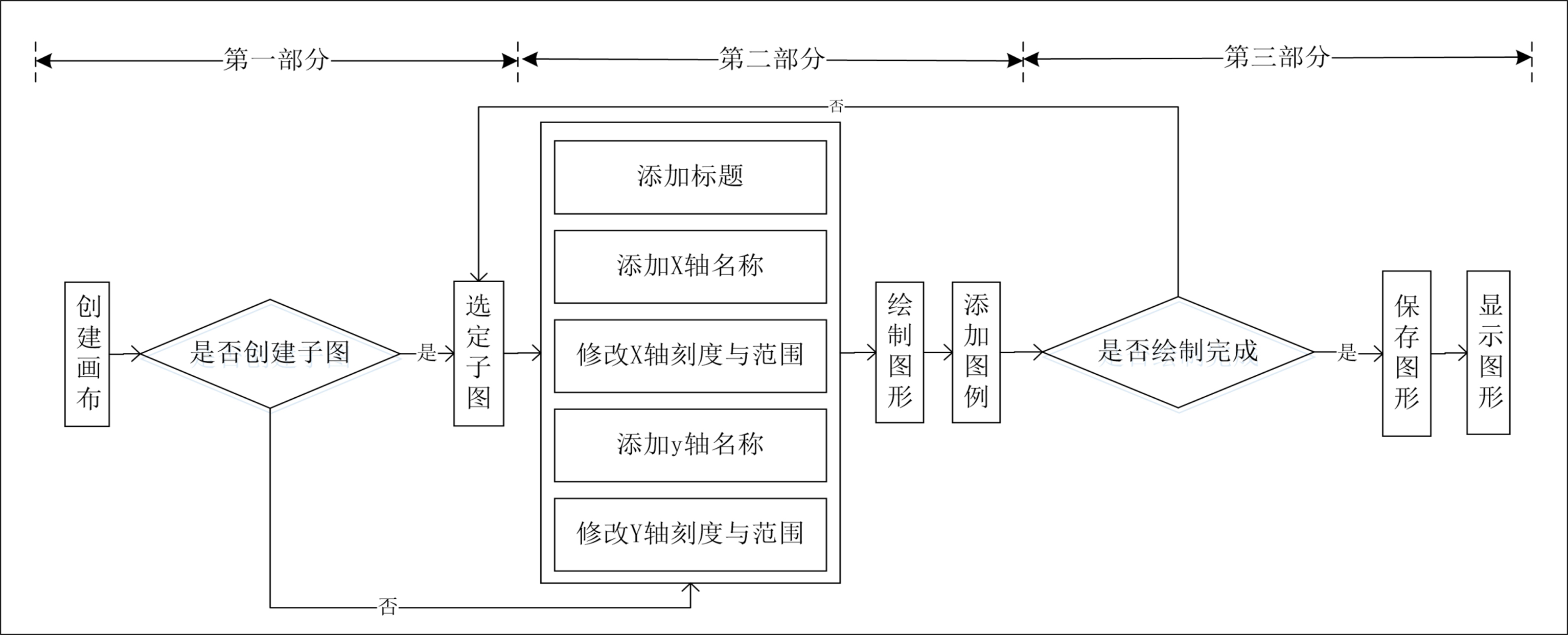
1. 创建画布与创建子图
第一部分主要作用是构建出一张空白的画布:最简单的绘图可以省略第一部分,直接在默认的画布上进行图形绘制。
plt.figure(num=None, figsize=None, dpi=None, facecolor=None, edgecolor=None)
| 函数名称 | 函数作用 |
|---|---|
| num | 图像编号或名称,数字为编号 ,字符串为名称 |
| figsize | 指定figure的宽和高,单位为英寸,1英寸等于2.5cm |
| dpi | 指定绘图对象的分辨率,即每英寸多少个像素 |
| facecolor | 背景颜色 |
| edgecolor | 边框颜色 |
第二部分主要作用是是否将整个画布划分为多个部分,方便在同一幅图上绘制多个图形的情况
figure.add_subplot(子图总行数, 子图总列数, 子图位置)
创建并选中子图,可以指定子图的行数,列数,与选中图片编号。
2. 添加画布内容
第二部分是绘图的主体部分。其中添加标题,坐标轴名称,绘制图形等步骤是并列的,没有先后顺序,可以先绘制图形,也可以先添加各类标签。添加图例一定要在绘制图形之后
| 函数名称 | 参数 | 函数作用 |
|---|---|---|
| plt.title(s,fontsize,rotation) | 标题名称,字体大小,旋转角度 | 设置标题 |
| plt.xlabel(s,fontsize,rotation) | 标签名称,字体大小,旋转角度 | 在当前图形中添加x轴名称 |
| plt.ylabel(s,fontsize,rotation) | 标签名称,字体大小,旋转角度 | 在当前图形中添加y轴名称 |
| plt.xlim() | x轴范围最小值,x轴范围最大值 | 指定当前图形x轴的范围 |
| plt.ylim() | y轴范围最小值,y轴范围最大值 | 指定当前图形y轴的范围 |
| plt.xticks( ) | x轴刻度值序列,x轴刻度标签文本序列 [可选] | 指定x轴刻度的数目与取值 |
| plt.yticks() | y轴刻度值序列,y轴刻度标签文本序列 [可选] | 指定y轴刻度的数目与取值 |
| plt.legend(labels,loc,fontsize) | 图例的文本标签,位置,字体 | 指定当前图形的图例 |
显示图例的具体位置
#	 ===============   =============
#    Location String   Location Code
#    ===============   =============
#    'best'            0
#    'upper right'     1
#    'upper left'      2
#    'lower left'      3
#    'lower right'     4
#    'right'           5
#    'center left'     6
#    'center right'    7
#    'lower center'    8
#    'upper center'    9
#    'center'          10
#    ===============   =============
3. 保存与展示图形
第三部分主要用于保存和显示图形
| 函数名称 | 函数作用 |
|---|---|
| plt.savefig(filename) | 保存绘制的图片,传入路径 |
| plt.show() | 在本机显示图形。 |
三:绘制折线图
代码位置:matplotlib_basis.ipynb
1. 折线图(line chart)
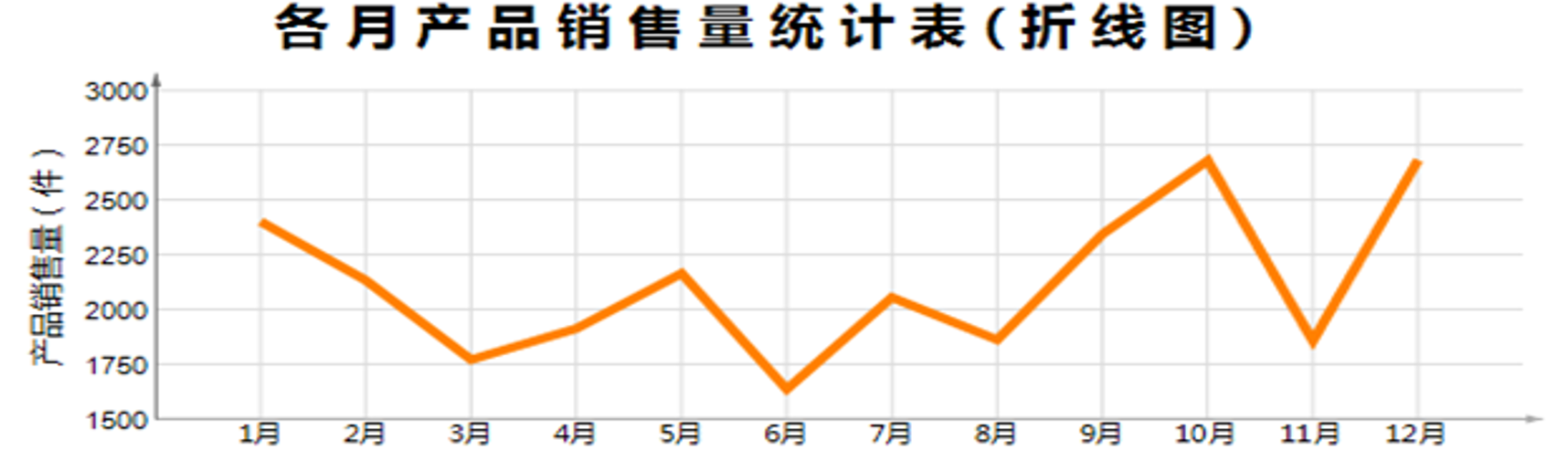
是一种将数据点按照顺序连接起来的图形。折线图的主要功能是查看因变量y随着自变量x改变的趋势,最适合用于显示随时间(根据常用比例设置)而变化的连续数据。同时还可以看出数量的差异,增长趋势的变化 。
2. 折线图函数
matplotlib.pyplot.plot()
主要参数主要如下。
| 参数名称 | 说明 |
|---|---|
| x,y | 接收array。表示x轴和y轴对应的数据。无默认。 |
| color | 接收特定string。指定线条的颜色。默认为None。 |
| linestyle | 接收特定string。指定线条类型。默认为“-”。 |
| marker | 接收特定string。表示绘制的点的类型。默认为None。 |
| alpha | 接收0-1的小数。表示点的透明度。默认为None。 |
color参数的8种常用颜色的缩写。
| 颜色缩写 | 代表的颜色 | 颜色缩写 | 代表的颜色 |
|---|---|---|---|
| b | 蓝色 | m | 品红 |
| g | 绿色 | y | 黄色 |
| r | 红色 | k | 黑色 |
| c | 青色 | w | 白色 |
常用线条类型解释
| linestyle取值 | 意义 | linestyle取值 | 意义 |
|---|---|---|---|
| - | 实线 | -. | 点线 |
| – | 长虚线 | : | 短虚线 |
举例完成:如图所示 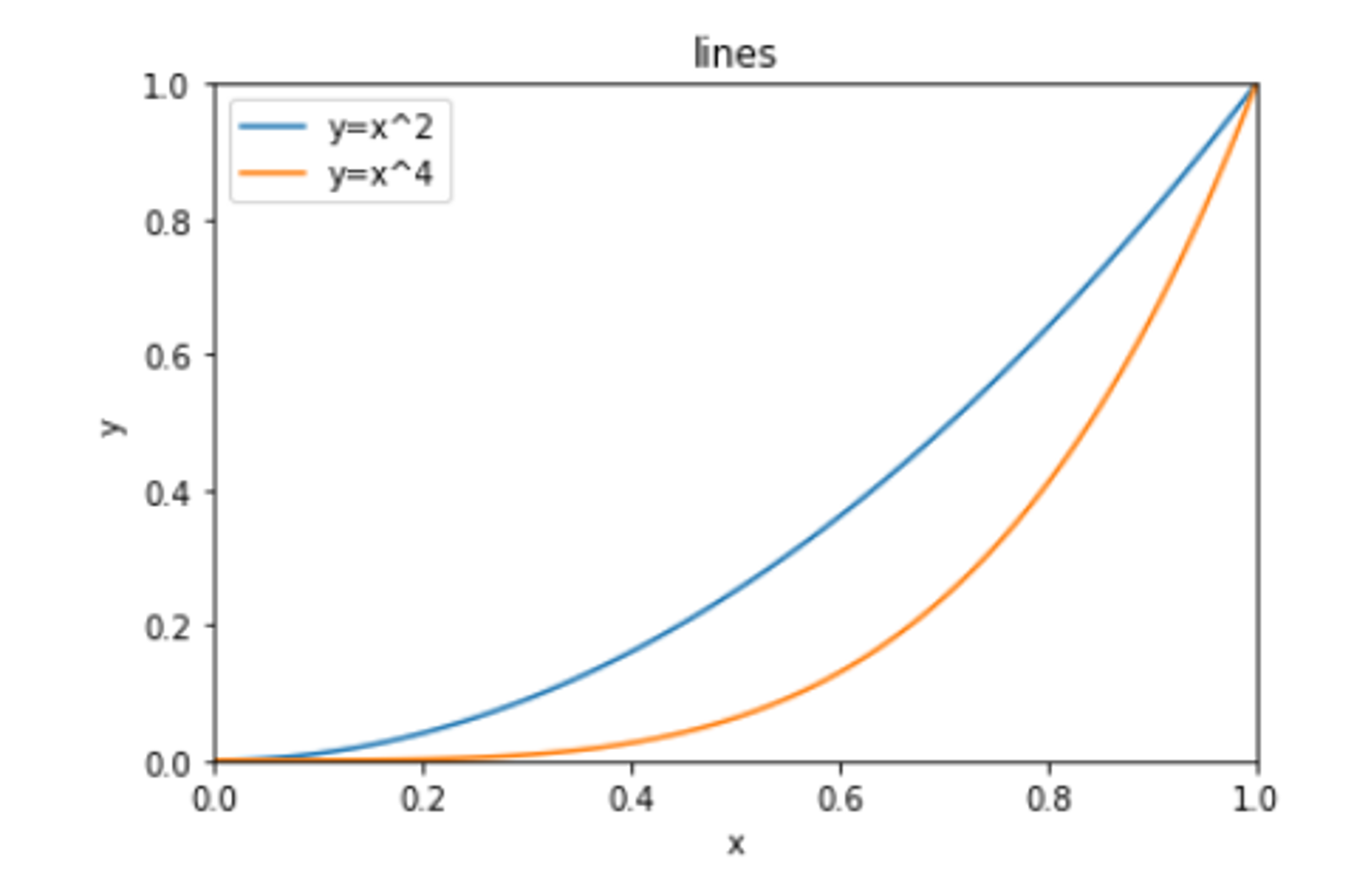
import matplotlib.pyplot as plt
import numpy as np
# 创建x轴数据
data=np.arange(0,1,0.1)
data
# 绘制图形
plt.plot(data,data**2)
plt.plot(data,data**4)
plt.xlabel(s='x',fontsize=18)
plt.ylabel(s='y',fontsize=18)
plt.title(s='lines',fontsize=25)
# plt.xlim(0,2)
# plt.ylim(0,1.5)
plt.xticks([0,0.2,0.4,0.6,0.8,1],fontsize=15)
plt.yticks([0,0.4,0.8,1.2],fontsize=15)
plt.legend(labels=['y=x^2','y=x^4'],loc=1,fontsize=15)
plt.savefig(filename='y=x^2andy=x^4.png')
plt.show()
3. 设置中文显示
由于默认的pyplot字体并不支持中文字符的显示,因此需要通过设置font.sans-serif参数改变绘图时的字体,使得图形可以正常显示中文。同时,由于更改字体后,会导致坐标轴中的部分字符无法显示,因此需要同时更改axes.unicode_minus参数。
-
plt.rcParams[‘font.sans-serif’] = ‘SimHei’ ## 设置中文显示
-
plt.rcParams[‘axes.unicode_minus’] = False ## 正常显示负号
举例完成:如图所示
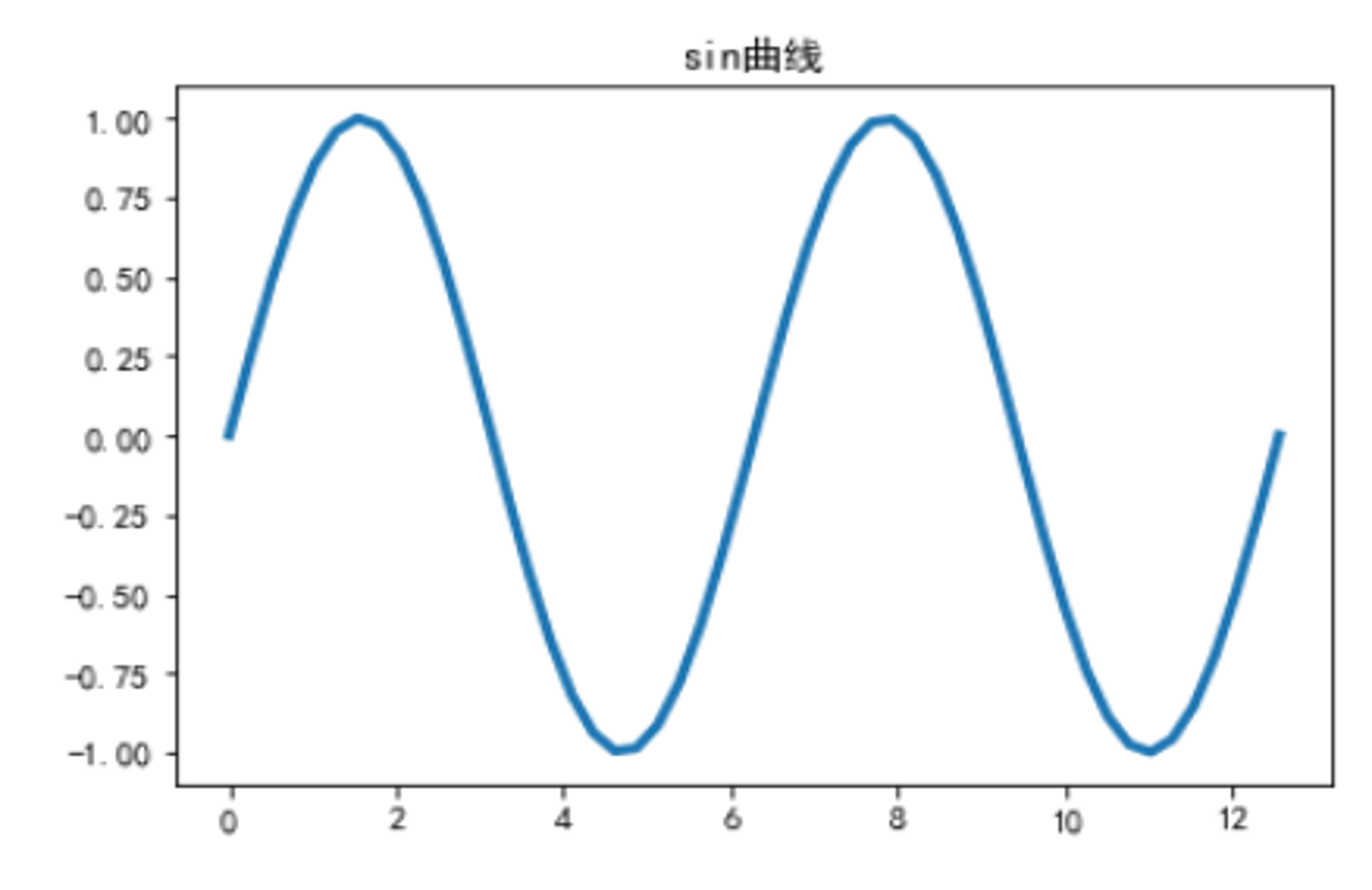
# fig=plt.figure(figsize=(8,6))
# # 查看fig默认的像素大小
# print(fig.dpi)
# 使用rc参数正常显示字符和中文
plt.rcParams['font.sans-serif']='SimHei'
plt.rcParams['axes.unicode_minus']=False
# 创建x轴数据
data=np.linspace(0,4*np.pi,100)
# 创建y轴数据
y=np.sin(data)
# 创建空白画布
fig=plt.figure(num=1,figsize=(8,6),dpi=100,facecolor='y')
# 创建x轴数据
data=np.linspace(0,4*np.pi,100)
# 创建y轴数据
y=np.sin(data)
# 绘制图形
plt.plot(data,y,color='m',linestyle='-.')
# 添加x轴标签
plt.xlabel('x')
# 添加y轴标签
plt.ylabel('sin(x)')
# 设置标题
plt.title('sin曲线')
plt.savefig(filename='img/sin曲线.jpg')
plt.show()
4.在学生系统中修改matplotlib中文配置
-
找到SimHei.ttf文件点击安装。
-
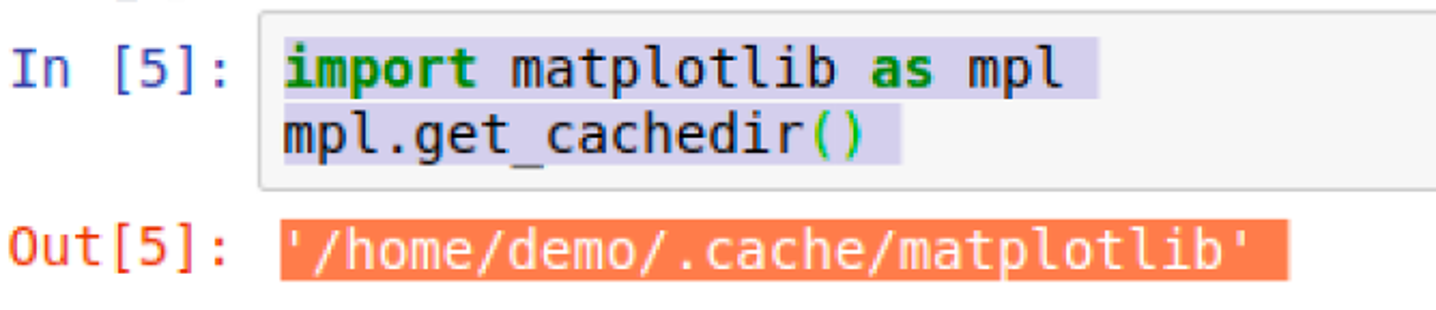
查看缓存文件在哪里:
- 清除缓存

智能推荐
jupyter notebook使用技巧
https://www.zhihu.com/tardis/sogou/art/42468945 1. 快捷键 在jupyter notebook菜单栏有Help按钮,可以查看jupyter的快捷键 2. 将多个变量输出 一般jupyter notebook默认只打印最后一个变量的结果。比如 通过设置InteractiveShell.astnodeinteractivity参数为all,就可以让所有...
jupyter notebook使用大全
使用python的人不可能不会接触jupyter notebook,因为它太实用了,尤其是边写代码边调试的时候。 1. 安装以及打开 安装完成后,在命令行下运行: 便会自动从浏览器打开。 2. 设置 2.1 设置主目录 在命令行输入以下命令生成配置文件: 打开配置文件,找到c.NotebookApp.notebook_dir,去掉注释,并添加自己的启动目录 2.2 修改主题 主题安装命令: 使用 ...
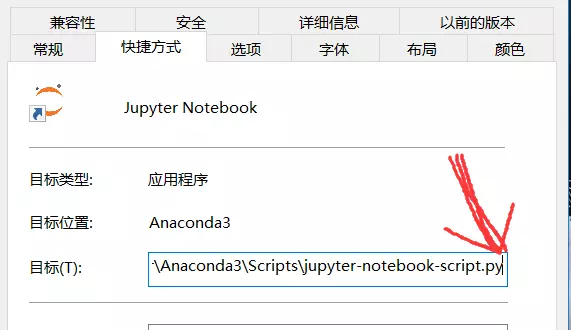
Jupyter Notebook使用
不论你是刚开始学 Python,还是正在啃数据分析的骨头,对你来说,不断在各种命令行窗口和编辑器里切来切去,或者不断打开各种窗口查看 matplotlib 的输出之类的繁琐操作,一定是家常便饭了。哎呀,这都 8102 年了,除了又大又笨重的 IDE,难道就没有什么简单而直观的办法,让我们这些新手能管理和运行代码吗? 当然有啊,还是免费的咧! 这款神器就叫&...

Jupyter Notebook 使用简介
简介 Jupyter 是一个基于Web浏览器的交互编程笔记本环境, 可以生成同时包含可以运行的代码,文档, 图表, 数学公式等的文档, 易于交流分享. 安装 推荐的安装方式是安装 Anaconda. 安装完 Anaconda 后, Jupyter Notebook 在默认环境上已经安装好了. 这里有一点值得注意, 若你又创建了其他环境, 例如使用 conda create -n tensorflo...
Jupyter notebook使用
ipython与Jupyter notebook使用 一:ipython介绍 安装方法: pip install ipython 科学计算标准工具集的组成部分 IPython是一个免费、开源的项目,支持Linux、Unix、Mac OS X和Windows平台,其官方网址是http://ipython.org/。 IPython中包括各种组件,其中的两个主要组件是:基于终端方式和基于Qt的交互式P...
猜你喜欢
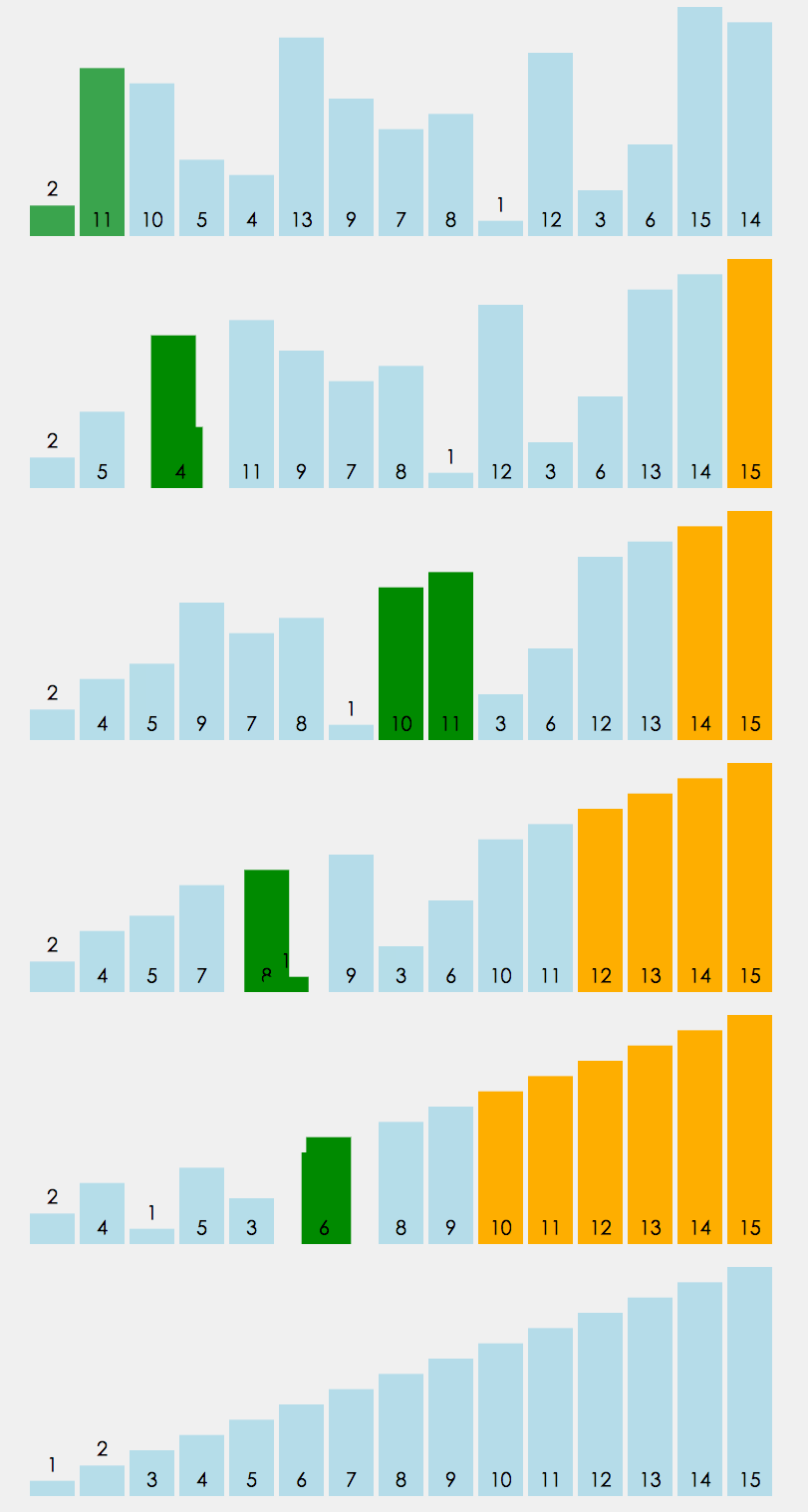
冒泡排序,及改进方式,性能优化400%>>>附图解加源码
首先源码附上,源码中带有注释,看不懂没关系,源码后面附带图解,最后附上代码效率提升图 源码如下: 方案一:其实实现很简单,两层循环,每次内层迭代出最大的一个值,将其放入数组最后一个位置,外层循环的末端便往前移一位。其原理如下图 方案一代码块: 方案二:优化改进 仔细观察上面的图,我们不难发现当迭代到图下这样的情况时,其实已经全排序好了,但是我们还是需要对它进行1,2,3,4,5,6的迭代,这些情况...
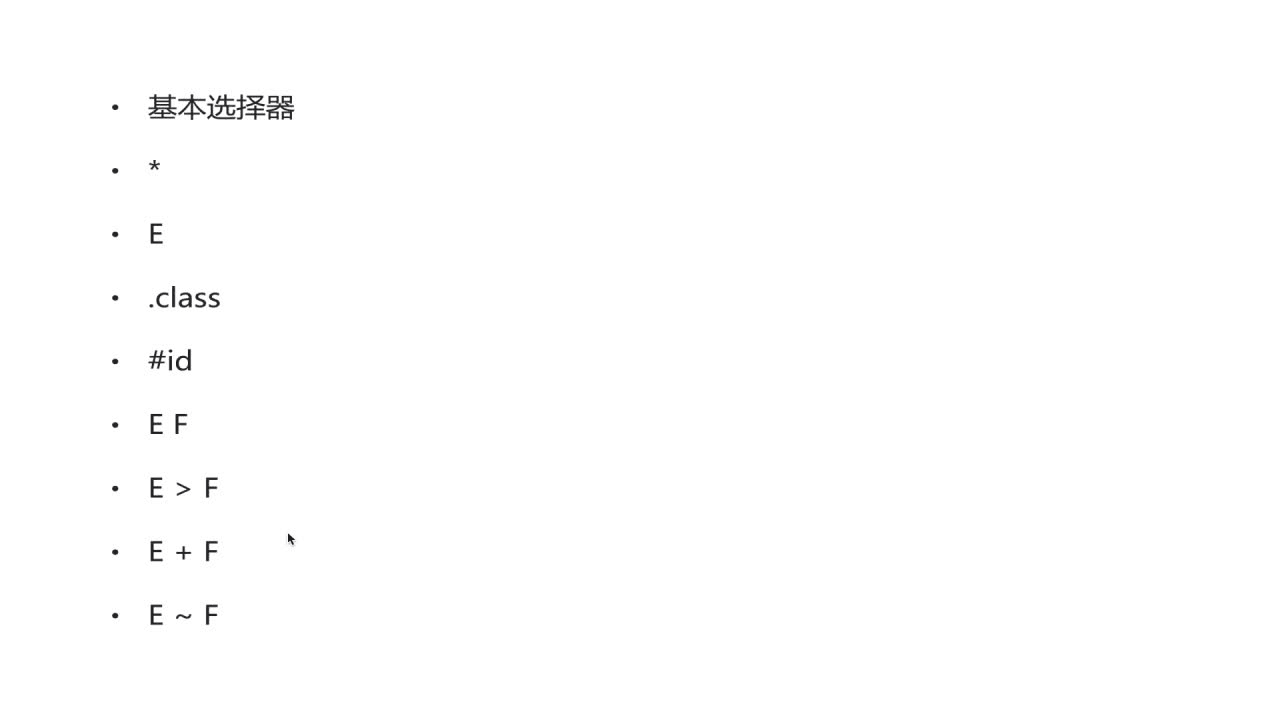
css3常用选择器
先介绍一下基本选择器,如下几种 *:通配符。选择页面的所有元素 E:元素选择器。对页面的一些元素进行选择,如p,div,li等 .class:类选择器 #id:id选择器。一个Id在一个页面中只能选择,这是和类选择器的区别 E F:后代选择器。如ul li。选中ul下的li E>F:子元素选择器。如下,可以用 h1 > strong {color:red;}使h1的子元素strong变...
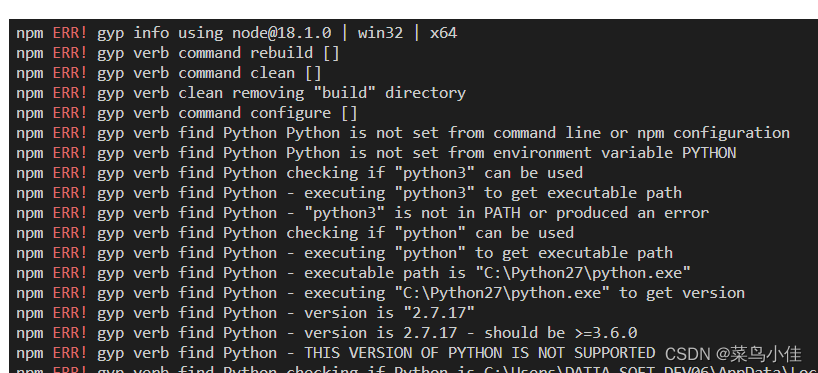
python is not set from command line or npm configuration
问题 猜测原因 python版本冲突 解决方案 去官网找到最新版本python 点击下载,注意记住你下载的目录,下载好以后,打开这个目录下的文件夹,Python310, 整个文件夹复制一下 在项目里运行npm config list --json 找到python的路径 我的是 C:\\Python27\\python.exe 说明项目里用的还是py...
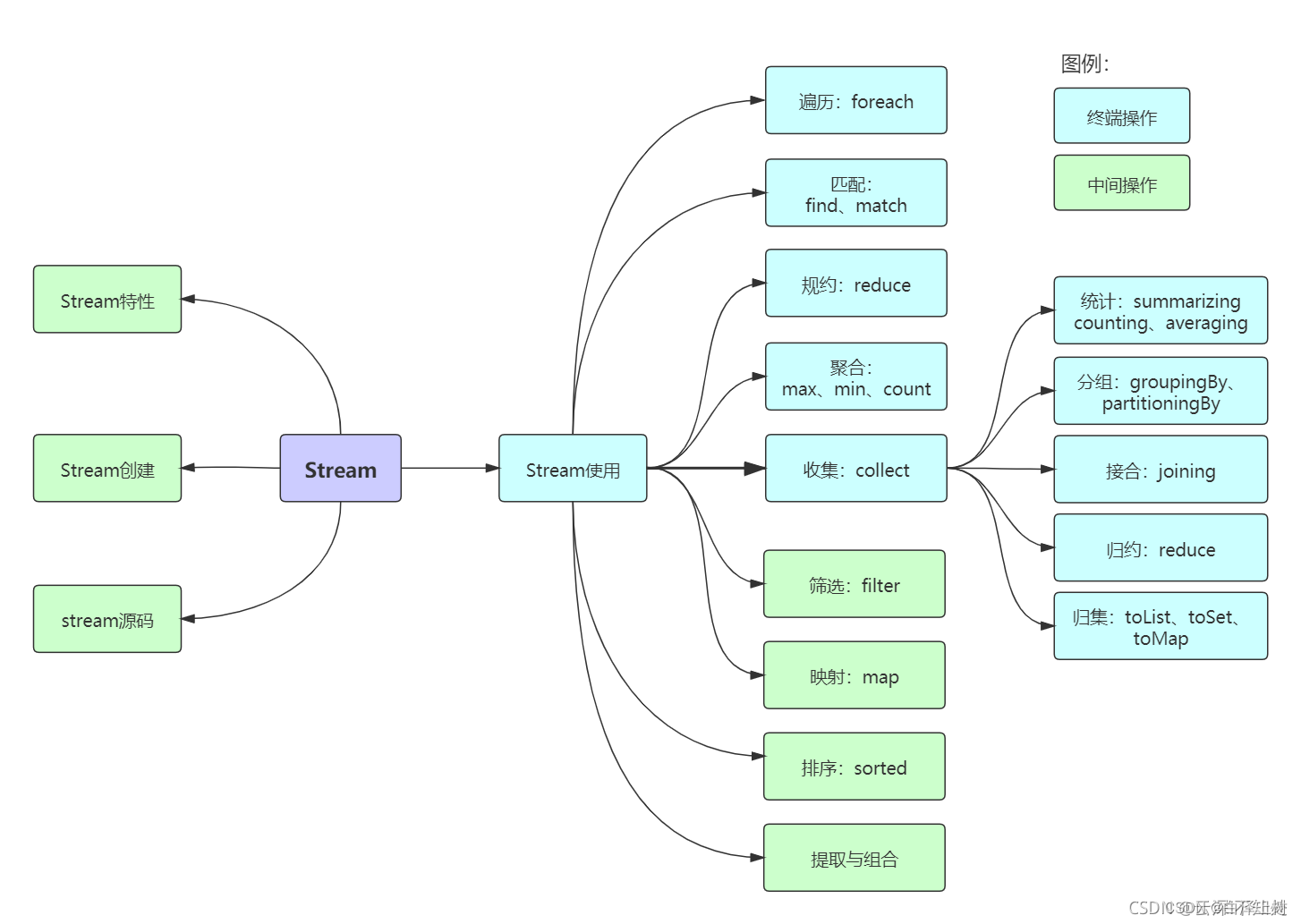
Java8 Stream流操作
前言 我们常常需要将一个容器转化成另一个容器,或是对这个容器中的数据进行批量处理,这时使用Stream流可以大大减少我们的工作量。 1 Stream概述 Java 8 是一个非常成功的版本,这个版本新增的Stream,配合同版本出现的 Lambda ,给我们操作集合(Collection)提供了极大的便利。 那么什么是Stream? Stream将要处理的元素集合看作一种流,在流的过程中,借助St...
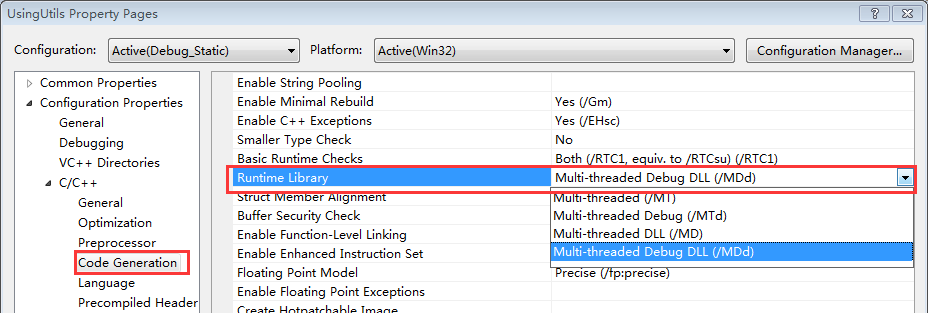
带你玩转Visual Studio——带你跳出坑爹的Runtime Library坑
在Windows下进行C++的开发,不可避免的要与Windows的底层库进行交互,然而VS下的一项设置MT、MTd、MD和MDd却经常让人搞迷糊,相信不少人都被他坑过,特别是你工程使用了很多第三库的时候,及容易出现各种链接问题。看一下下面这个错误提示: LIBCMT.lib(_file.obj) : error LNK2005: ___initstdio already defined...
