Jupyter Notebook使用
标签: jupyter notebook
不论你是刚开始学 Python,还是正在啃数据分析的骨头,对你来说,不断在各种命令行窗口和编辑器里切来切去,或者不断打开各种窗口查看 matplotlib 的输出之类的繁琐操作,一定是家常便饭了。哎呀,这都 8102 年了,除了又大又笨重的 IDE,难道就没有什么简单而直观的办法,让我们这些新手能管理和运行代码吗?
当然有啊,还是免费的咧!
这款神器就叫 Jupyter Notebook,它一定能拯救你于水深火热之中!
Jupyter Notebook 是一款 Web 应用,它能让用户将上面说的各种窗口里的东西,全部组合到一个可读性好,易于共享,且对新手友好的文档中。这个文档里可以包括:
● live code (e.g. Python code)
可执行的代码,比如我们需要的 Python 代码
● visualizations
可视化的数据库图表,或者代码执行之后生成的可视化效果,比如 matplotlib 输出的图像等
● explanatory text (written in markdown syntax)
各种解释性文字,例如用 markdown 语法写的格式化说明文本,Latex写的数学方程等
因此,你可以方便地一边写代码,一边写许多带格式的注释文本,还能让运行结果实时在页面内显示出来。所以,Jupyter Notebook 很适合以下一些用途使用:
● 学习并尝试运行 Python 代码,观察其效果
● 数据处理和转换
● 数值模拟分析
● 统计建模
.
Jupyter Notebook 是一个 Web 应用程序,便于创建和共享文学化程序文档,支持实时代码、数学方程、可视化和 Markdown,其用途包括数据清理和转换、数值模拟、统计建模、机器学习等等。目前,数据挖掘领域中最热门的比赛 Kaggle 里的资料都是 Jupyter 格式。对于机器学习新手来说,学会使用 Jupyter Notebook 非常重要.
要运行 Jupyter Notebooks,只需输入以下命令就可开始使用!
jupyter notebook
执行上面命令之后, Jupyter Notebook 将在你的默认浏览器中打开,网址为:http://localhost:8888/tree
在某些情况下,它可能无法自动打开。这种情况下,你的终端或者命令提示符中将会生成一个带有令牌**( token key )的网址。要打开 Notebook,你需要将整个 URL(包括令牌**)复制粘贴到浏览器中。
Notebook 打开后,你会在顶部看到三个选项卡:Files(文件),Running(运行)和 Clusters(集群)。Files 基本上列出了所有的文件,Running 显示你当前已经打开的终端和Notebooks,Clusters 由 IPython parallel 包提供,用于并行计算。
修改Jupyter的默认目录:
jupyter notebook --generate-config
打开 jupyter_notebook_config.py 修改配置 c.NotebookApp.notebook_dir为自己的工作目录
c.NotebookApp.notebook_dir = 'E:/jupyter/'
找到Jupyter Notebook,右键该快捷方式,选择属性进行快捷方式的设置,修改快捷方式的“目标(T)”,把目标框里面末尾的%USERPROFILE%去掉,删除到.py后面就行,别删多了。如下图:
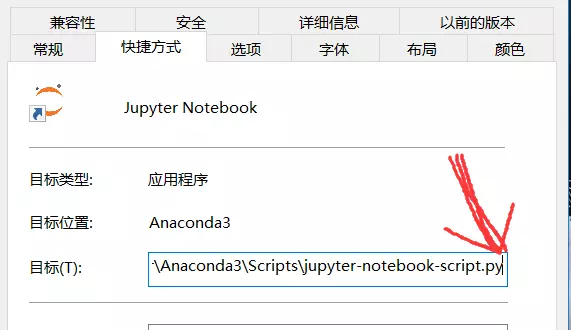
不删这一句的话,jupter会使用user profile(用户用户预置文件,即默认目录),之后无论你怎么改配置文件都不管用。所以,谨记!
(%USERPROFILE%这个路径比较特别,它不是一个普通的文件夹,而是用户配置文件的根目录,用户的所有特定数据,包括文件和注册表信息都保存在这里。)
▌键盘快捷键——节省时间并提高效率!
快捷键是 Jupyter Notebooks 最好用的功能之一。当你想运行任何代码块时,你只需要按下Ctrl + Enter 即可。Jupyter Notebooks 提供的键盘快捷键非常多,为我们节省了大量时间。
以下是我们挑选的一些快捷键,你在开始使用 Notebooks 时会经常用到这些快捷键。我强烈建议你阅读这些内容的时候一个一个地尝试一下这些快捷键。
Jupyter Notebook 提供了两种不同的键盘输入模式 - 命令和编辑。命令模式将键盘与 Notebook 命令绑定,并由具有蓝色左边距的带有灰色单元格边框来表示。编辑模式允许你将文本(或代码)输入活动单元格,并以绿色单元格边框表示。
使用 Esc 和 Enter 在命令和编辑模式之间跳转。现在就试试吧!
一旦进入命令模式(即没有活动单元格),就可以尝试以下快捷键:
-
A 键将在选中单元格上方插入新单元格,B 键将在选中单元格下方插入一个单元格
-
要删除单元格,请连续按两次 D 键
-
要撤消已删除的单元格,请按 Z 键
-
Y 键将当前的选中单元格变成代码单元格
-
按住 Shift + 向上或向下箭头键可以选择多个单元格。在多选模式下,按 Shift + M 会合并选中的单元格
-
F 键会弹出 “查找和替换” 菜单
处于编辑模式时(在命令模式下按 Enter 键进入编辑模式),你会发现以下快捷键非常好用:
-
Ctrl + Home 转到单元格的开头
-
Ctrl + S 会保存你的工作
-
和上面提过的一样,Ctrl + Enter 将运行你的整个单元格
-
Alt + Enter 不仅会运行你的单元格,它还会在下方添加一个新的单元格
-
Ctrl + Shift + F 打开命令选项板
要查看整个键盘快捷键列表,请在命令模式下按 H 或转到 Help 菜单栏下的 Keyboard shortcuts。请经常检查这些内容,因为经常会有新的快捷键被加进来。
我们还可以把单元格的类型从“代码(Code)”改成“文本(Markdown)”,这样你可以方便地用 markdown 语法写出带格式的注释或说明文本,方便你整理归纳代码,或是在数据分析时描述需要处理的数据信息等。
改了单元格类型之后,你会发现前面的 In [ ]: 标记不见了。你在这个单元格中输入 markdown 标记时,会自动解析成不同大小,不同格式的文字标记.
如果你点击一个单元格的周边空白处或是输出部分,你选中的这个单元格就进入了命令模式,左边的指示条是蓝色:
如果你点击代码区域,则单元格就进入编辑模式,光标将在你点击的位置闪烁,而左边的指示条也变成绿色,表示你正在编辑代码内容:
在编辑时,你可以按 ESC 键退出编辑模式,回到命令模式。
这两种模式的区别在于,在编辑模式下,代码编辑框接收你所有的键盘输入,让你对代码/文本进行编辑。而在命令模式下,Jupyter Notebook 页面能响应你的各种键盘快捷命令。
Jupyter Notebook 还有一个很酷的功能:记录点。你可以为当前的 notebook 文件创建一个记录点,保存当前文件的所有状态。创建记录点之后,你可以随时返回到当前的状态,撤销这期间做出的任何修改。
要创建一个新的记录点,你只需要在菜单栏上选择 File(文件)-> Save and Checkpoint(保存记录点)即可。点完之后,你就会在标题旁看到 Checkpoint 保存的提示:
如果你想要返回到之前的 Checkpoint,你只需要在菜单栏上选择 File(文件)-> Revert to Checkpoint(返回到记录点),并点击对应的记录点的时间戳即可。
Cell的四种功能
Cell有四种功能:Code、Markdown、Raw NBConvert、Heading,这四种功能可以互相切换。Code用于写代码,Markdown用于文本编辑,Raw NBConvert中的文字或代码等都不会被运行,Heading是用于设置标题的,这个功能已经包含在Markdown中了。四种功能的切换可以使用快捷键或者工具条。
Code用于写代码,三类提示符及含义如下:
| 提示符 | 含义 |
|---|---|
| In[ ] | 程序未运行 |
| In[num] | 程序运行后 |
| In[*] | 程序正在运行 |
Markdown用于编辑文本,给出常用的Markdown用法:
其他非常用的用法需要时可以再查阅。
其他
(1)按tab键查看提示信息或者补全命令
(2)在一个库、方法或变量前加上 ?,就可以获得它的一个快速语法说明
(3)使用分号可以阻止该行函数的结果输出
Jupyter清理所有单元格输出
4.2.5 Cell
| 选项 | 功能 |
|---|---|
| Run Cells | 运行单元内代码 |
| Run Cells and Select Below | 运行单元内代码并将光标移动到下一单元 |
| Run Cells and Insert Below | 运行单元内代码并在下方新建一单元 |
| Run All | 运行所有单元内的代码 |
| Run All Above | 运行该单元(不含)上方所有单元内的代码 |
| Run All Below | 运行该单元(含)下方所有单元内的代码 |
| Cell Type | 选择单元内容的性质 |
| Current Outputs | 对当前单元的输出结果进行隐藏/显示/滚动/清除 |
| All Output | 对所有单元的输出结果进行隐藏/显示/滚动/清除 |
%matplotlib inline
-
这是 IPython 中定义的魔法函数(Magic Function),其意义是将那些用于
matplotlib绘制的图显示在页面里而不是弹出一个窗口,因此就不需要plt.show()这一语句来显示图片,如下图所示: -
因为这是 IPython 中的命令函数,因此只能在 jupyter notebook中使用,在其他地方使用或者直接运行会报错
************************************************************************************************************
IPthon 提供了功能强大,内建的Magic函数,定义为:IPython中将任何第一个字母为%的行视为 Magic Function的特殊调用,可以控制 IPython, 为其添加许多系统功能
https://www.jianshu.com/p/2dda5bb8ce7d
链接:
https://blog.csdn.net/guleileo/article/details/80490921
https://www.itcodemonkey.com/article/6025.html
https://blog.51cto.com/853056088/2162189


<div class="clear"></div>
<div id="post_next_prev">

<a href="https://www.cnblogs.com/youxin/p/11229706.html" class="p_n_p_prefix">« </a> 上一篇:    <a href="https://www.cnblogs.com/youxin/p/11229706.html" title="发布于 2019-07-23 09:13">jstack基本使用</a>
<br>
<a href="https://www.cnblogs.com/youxin/p/11486837.html" class="p_n_p_prefix">» </a> 下一篇:    <a href="https://www.cnblogs.com/youxin/p/11486837.html" title="发布于 2019-09-08 16:02">Python pandas</a>
智能推荐
jupyter notebook使用技巧
https://www.zhihu.com/tardis/sogou/art/42468945 1. 快捷键 在jupyter notebook菜单栏有Help按钮,可以查看jupyter的快捷键 2. 将多个变量输出 一般jupyter notebook默认只打印最后一个变量的结果。比如 通过设置InteractiveShell.astnodeinteractivity参数为all,就可以让所有...
jupyter notebook使用大全
使用python的人不可能不会接触jupyter notebook,因为它太实用了,尤其是边写代码边调试的时候。 1. 安装以及打开 安装完成后,在命令行下运行: 便会自动从浏览器打开。 2. 设置 2.1 设置主目录 在命令行输入以下命令生成配置文件: 打开配置文件,找到c.NotebookApp.notebook_dir,去掉注释,并添加自己的启动目录 2.2 修改主题 主题安装命令: 使用 ...
Jupyter Notebook使用
不论你是刚开始学 Python,还是正在啃数据分析的骨头,对你来说,不断在各种命令行窗口和编辑器里切来切去,或者不断打开各种窗口查看 matplotlib 的输出之类的繁琐操作,一定是家常便饭了。哎呀,这都 8102 年了,除了又大又笨重的 IDE,难道就没有什么简单而直观的办法,让我们这些新手能管理和运行代码吗? 当然有啊,还是免费的咧! 这款神器就叫&...

Jupyter Notebook 使用简介
简介 Jupyter 是一个基于Web浏览器的交互编程笔记本环境, 可以生成同时包含可以运行的代码,文档, 图表, 数学公式等的文档, 易于交流分享. 安装 推荐的安装方式是安装 Anaconda. 安装完 Anaconda 后, Jupyter Notebook 在默认环境上已经安装好了. 这里有一点值得注意, 若你又创建了其他环境, 例如使用 conda create -n tensorflo...
Jupyter notebook使用
ipython与Jupyter notebook使用 一:ipython介绍 安装方法: pip install ipython 科学计算标准工具集的组成部分 IPython是一个免费、开源的项目,支持Linux、Unix、Mac OS X和Windows平台,其官方网址是http://ipython.org/。 IPython中包括各种组件,其中的两个主要组件是:基于终端方式和基于Qt的交互式P...
猜你喜欢
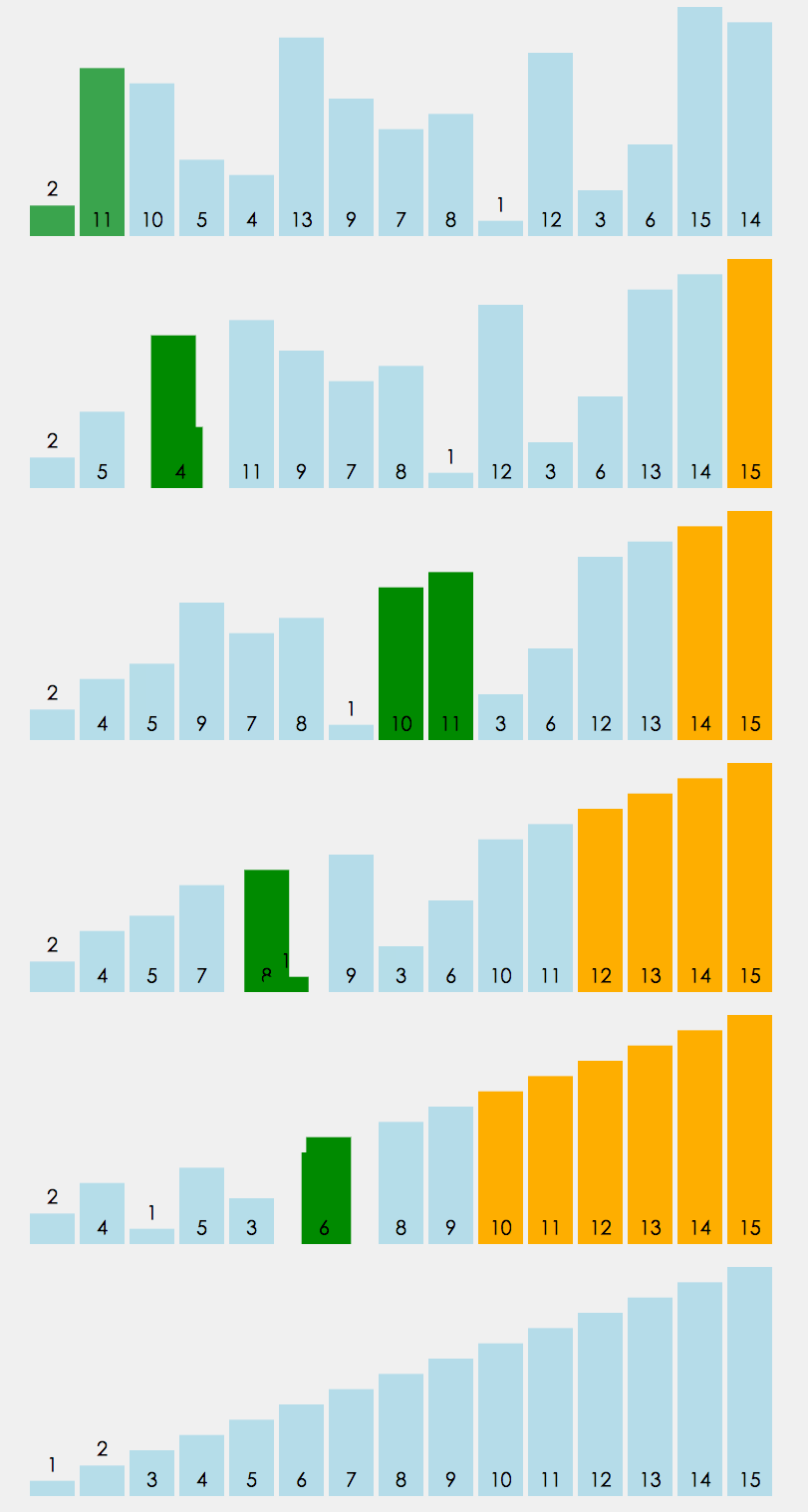
冒泡排序,及改进方式,性能优化400%>>>附图解加源码
首先源码附上,源码中带有注释,看不懂没关系,源码后面附带图解,最后附上代码效率提升图 源码如下: 方案一:其实实现很简单,两层循环,每次内层迭代出最大的一个值,将其放入数组最后一个位置,外层循环的末端便往前移一位。其原理如下图 方案一代码块: 方案二:优化改进 仔细观察上面的图,我们不难发现当迭代到图下这样的情况时,其实已经全排序好了,但是我们还是需要对它进行1,2,3,4,5,6的迭代,这些情况...
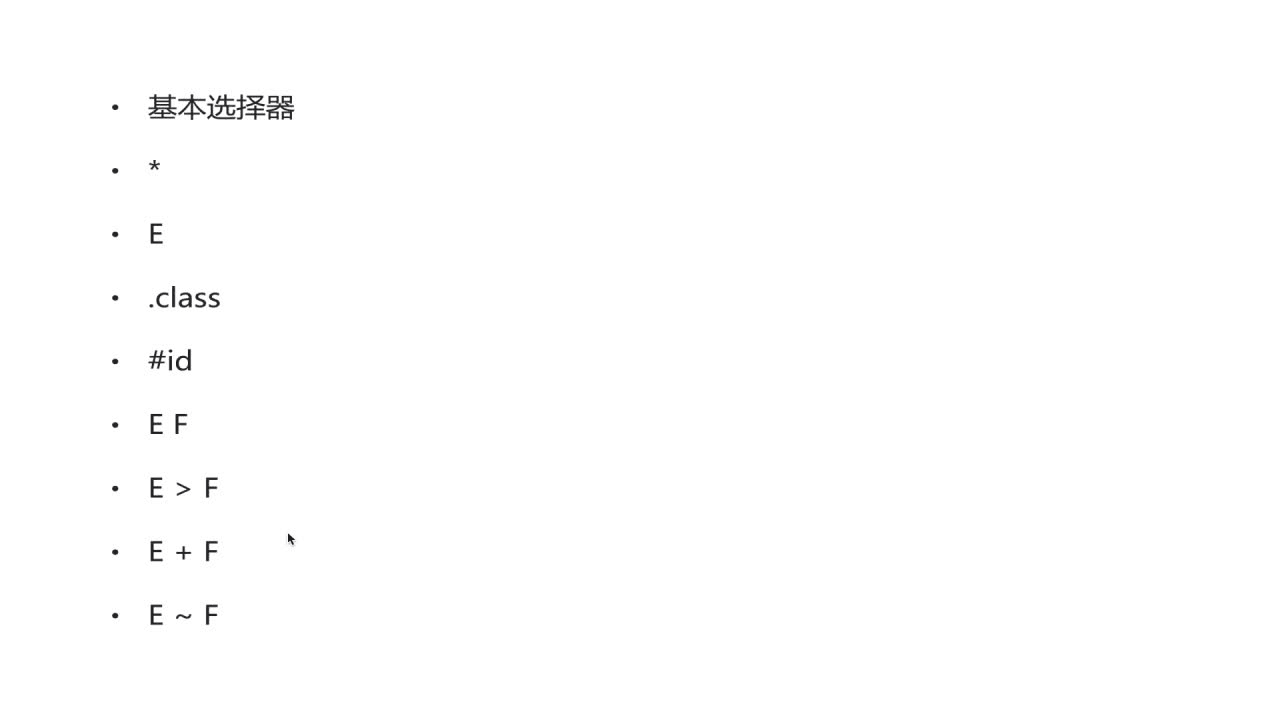
css3常用选择器
先介绍一下基本选择器,如下几种 *:通配符。选择页面的所有元素 E:元素选择器。对页面的一些元素进行选择,如p,div,li等 .class:类选择器 #id:id选择器。一个Id在一个页面中只能选择,这是和类选择器的区别 E F:后代选择器。如ul li。选中ul下的li E>F:子元素选择器。如下,可以用 h1 > strong {color:red;}使h1的子元素strong变...
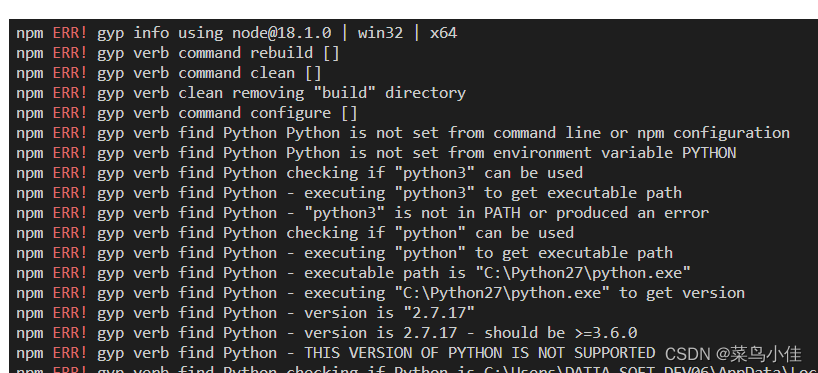
python is not set from command line or npm configuration
问题 猜测原因 python版本冲突 解决方案 去官网找到最新版本python 点击下载,注意记住你下载的目录,下载好以后,打开这个目录下的文件夹,Python310, 整个文件夹复制一下 在项目里运行npm config list --json 找到python的路径 我的是 C:\\Python27\\python.exe 说明项目里用的还是py...
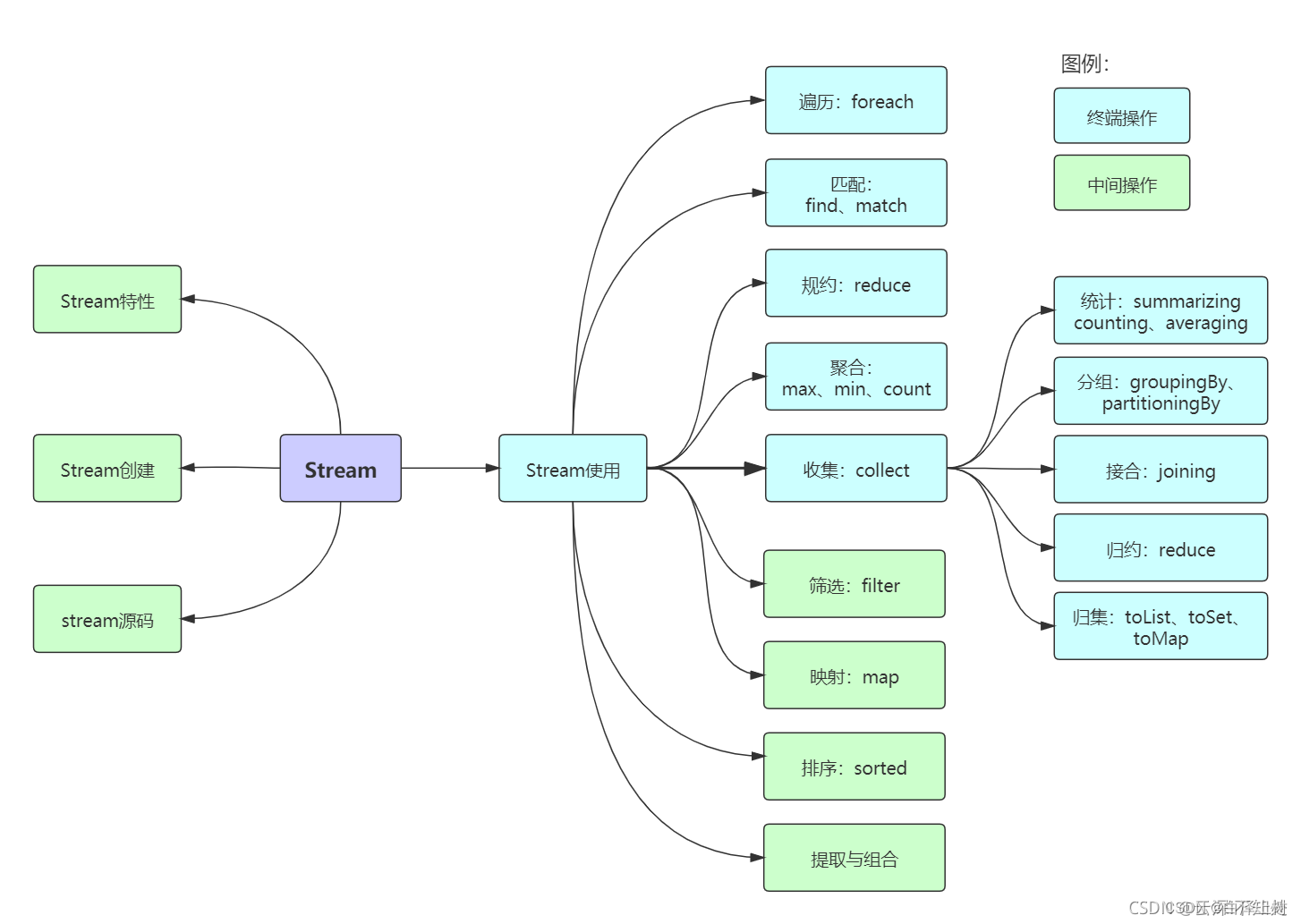
Java8 Stream流操作
前言 我们常常需要将一个容器转化成另一个容器,或是对这个容器中的数据进行批量处理,这时使用Stream流可以大大减少我们的工作量。 1 Stream概述 Java 8 是一个非常成功的版本,这个版本新增的Stream,配合同版本出现的 Lambda ,给我们操作集合(Collection)提供了极大的便利。 那么什么是Stream? Stream将要处理的元素集合看作一种流,在流的过程中,借助St...
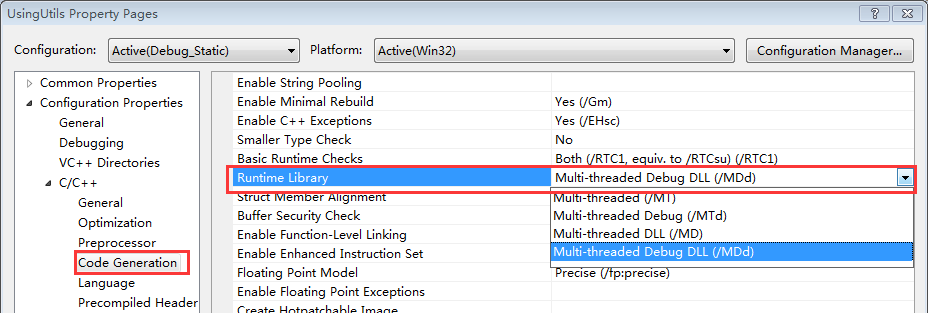
带你玩转Visual Studio——带你跳出坑爹的Runtime Library坑
在Windows下进行C++的开发,不可避免的要与Windows的底层库进行交互,然而VS下的一项设置MT、MTd、MD和MDd却经常让人搞迷糊,相信不少人都被他坑过,特别是你工程使用了很多第三库的时候,及容易出现各种链接问题。看一下下面这个错误提示: LIBCMT.lib(_file.obj) : error LNK2005: ___initstdio already defined...
