python&jupyter安装教程
标签: python
python 、jupyter安装教程
手动安装python、jupyter的教程;
下载安装python
python安装包的下载地址:https://www.python.org
-
选择版本 根据自己的操作系统选择;作者选的是Windows x86-64 executable installer;
-
下载完成直接运行;
-
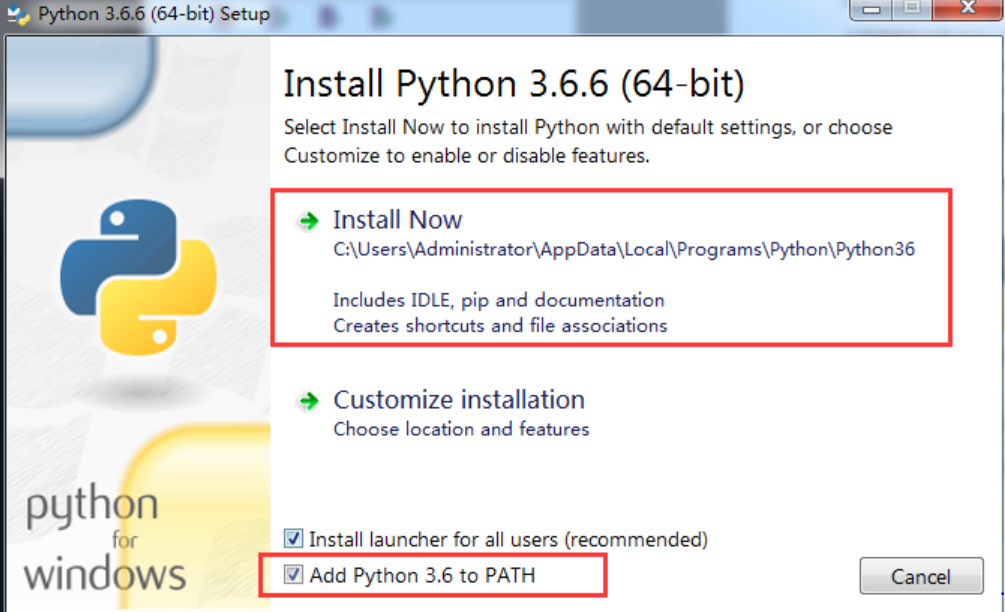
注意自己的安装路径(上面的红框),注意选择“Add python 3.6 to path”(下面的红框);
-
一直点“next”就可以完成;
-
可以打开cmd输入“python”查看是否安装成功,如下图就是安装成功了;

-
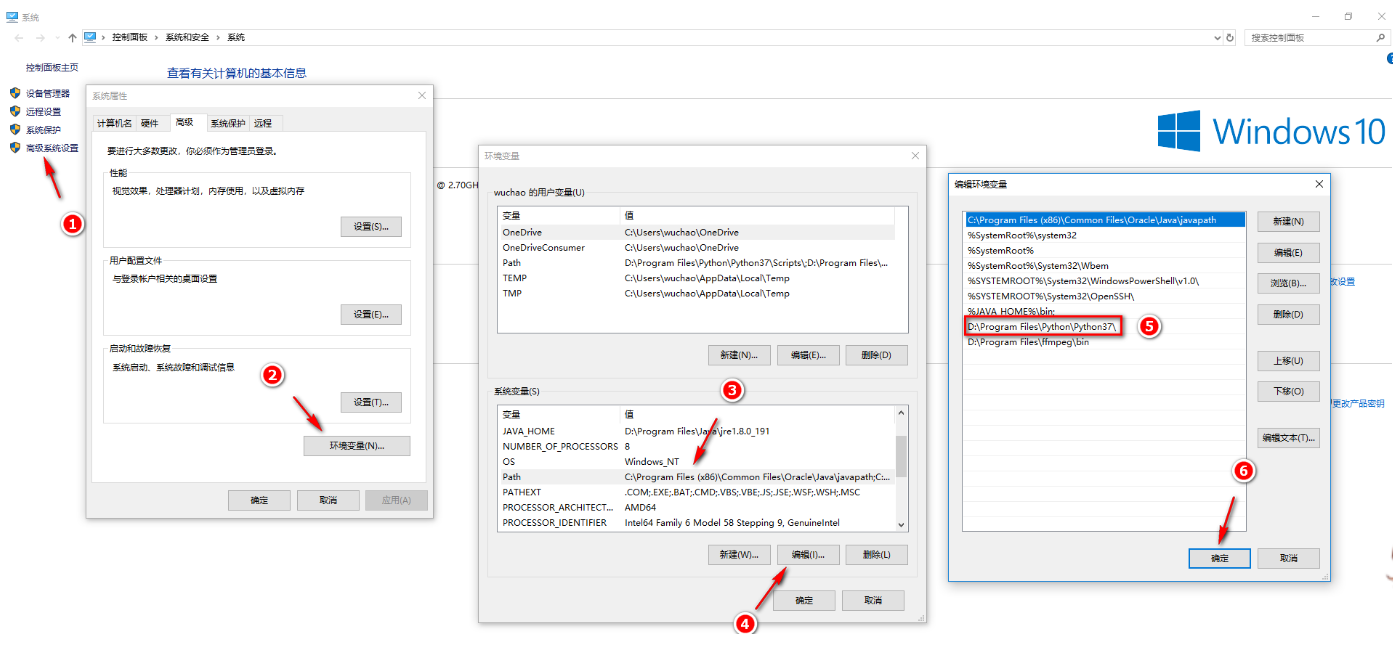
接下来需要配置环境变量,如下图右键“计算机”,按照如下步骤配置;
安装配置jupyter
jupyter的安装需要预先安装ipython(i代表interactive,只的是交互);建议使用清华镜像,以免后面出现time out等问题;
- 设置使用清华镜像,之后更新pip也优先使用清华镜像,速度更快;
pip config set global.index-url https://pypi.tuna.tsinghua.edu.cn/simple
- 安装ipython;
pip install ipython
- 安装jupyter;
pip install jupyter
- 遇到exception:按照红色报错下的黄色字体更新包;复制 ‘’ 中的内容作为命令(此处忘记截图)
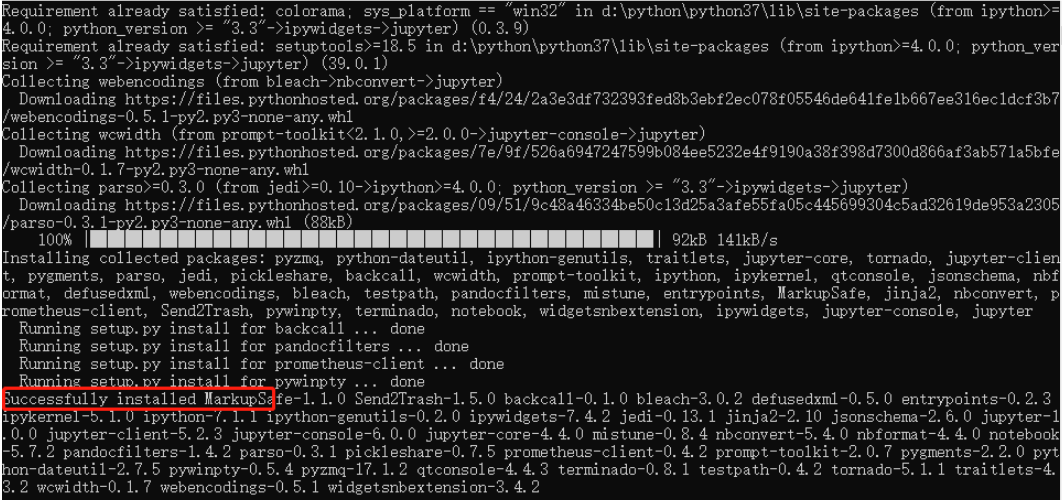
- 安装成功,如下:
配置jupyter
-
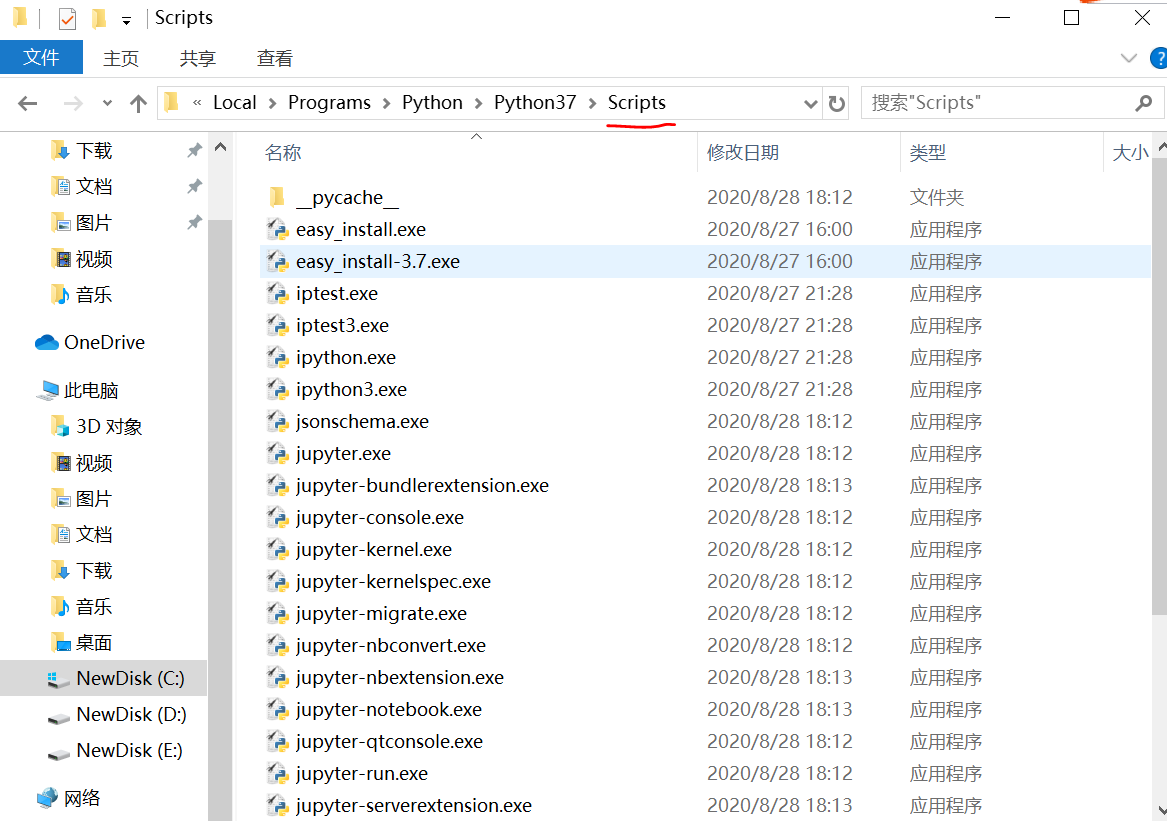
安装成功后,会在scripts文件夹会出现如下文件
-
打开cmd,在命令行输入
jupyter notebook --generate-config
-
根据指定路径找到对应文件
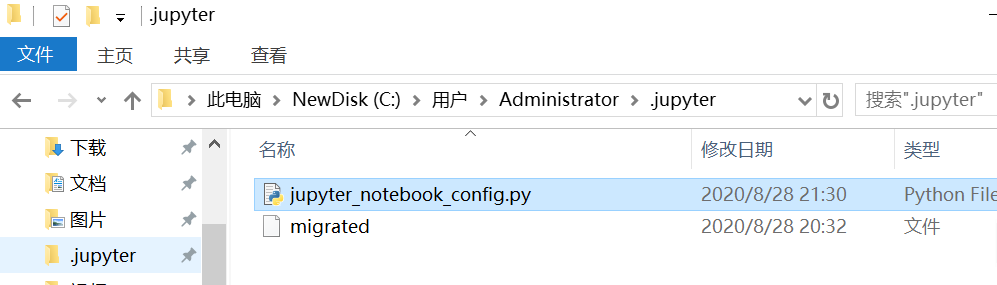
-
右键记事本打开文件
-
ctrl+F,输入notebook_dir ,查找配置路径的位置
-
在c.NotebookApp.notebook_dir = ''的分号中加入自己设置的文件夹。记得把前面的“#”去除掉;
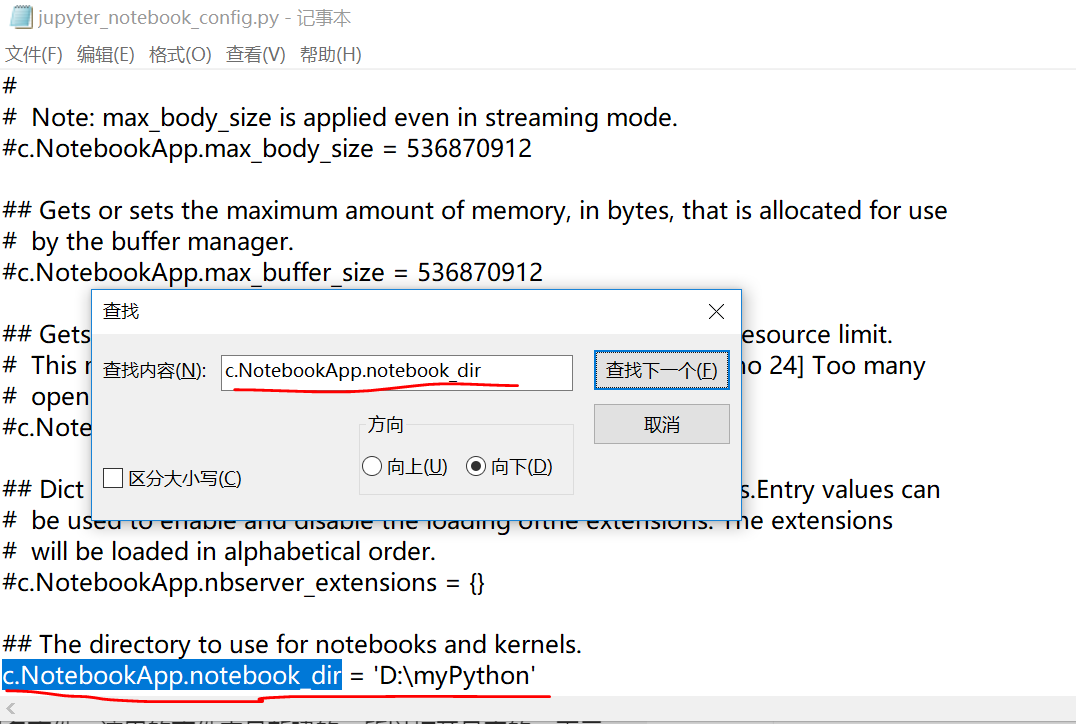
-
配置完成后,cmd中输入:
jupyter notebook
- 成功打开网页,显示如下:(因为之前没有更改工作路径,是在C盘下,打开jupyter notebook会显示很多文件,这里的文件夹是新建的,所以打开是空的,表示配置正确了)

结语
以上就是安装的过程,接下来就可以开启数据分析之旅了~希望大家都可以成功;
智能推荐
Python教程:Jupyter Notebook入门
Jupyter Notebooks使您可以将代码,注释,多媒体和可视化组合到一个交互式文档中,该文档可以共享,重复使用和重新处理。 Jupyter Notebook最初是为用Python,R和Julia编写的数据科学应用程序而开发的,它以各种方式对各种项目都有用。 您可以使用Jupyter Notebook与第三方共享Python代码及其输出,通过实时交互反馈运行代码,或者系统地跟踪和记录工作进度...
Jupyter Notebook中自动补全代码教程,以及在python中安装jupyter_contrib_nbextensions包出现的问题
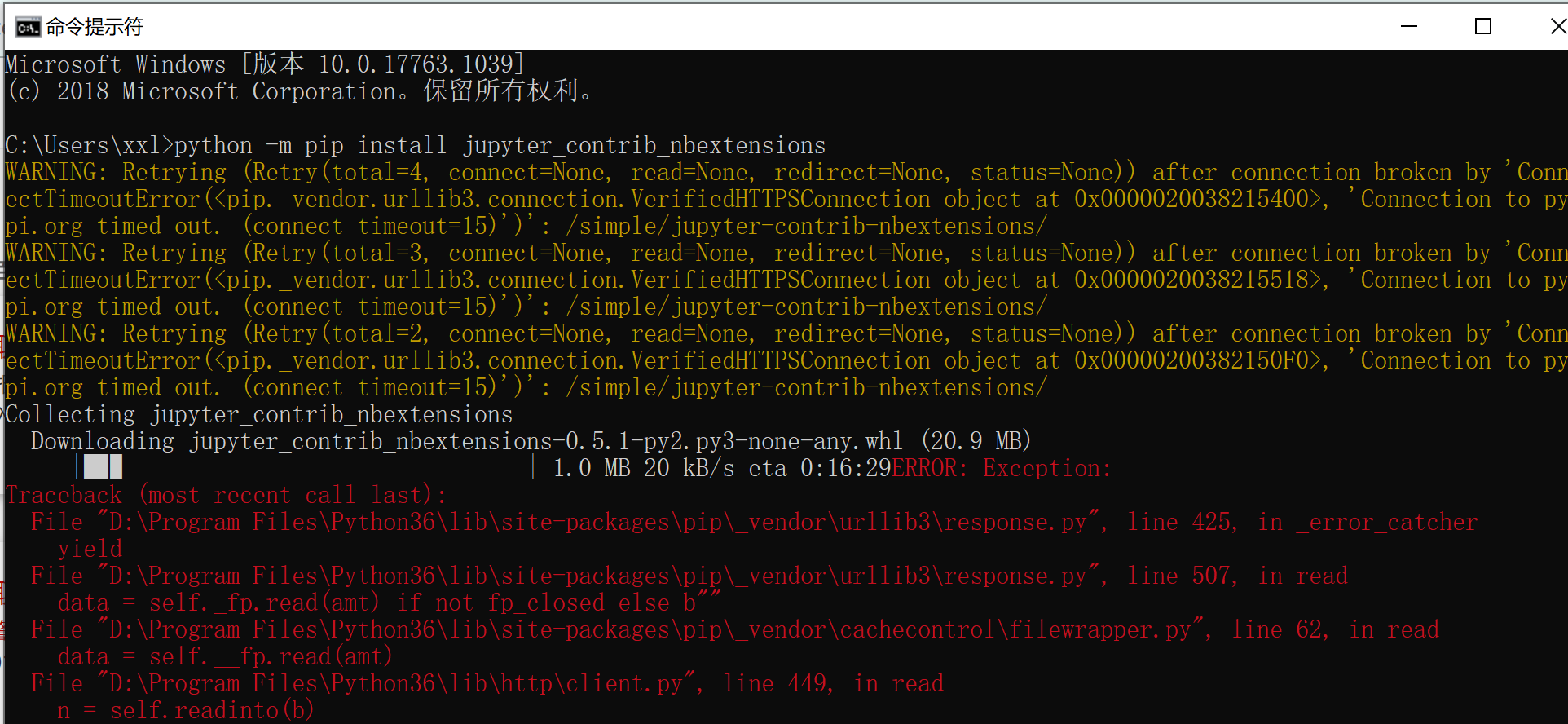
当博主发现在Jupyter Notebook中写代码时,没有自动补齐联想功能,只有按Tab键才有,每次都要去按以下Tab键很慢很机械!!! So,到cmd中安装一个代码自动补全的包, 直接输入:pip install jupyter_contrib_nbextensions 或:python -m pip install jupyter_contrib_nbextensions(效果一样) 等待大...

python中jupyter notebook安装教程、常用插件和拓展配置及基本使用(全面)
文章目录 1. jupyter安装 2. jupyter常用插件配置 2.1 Jupyter Notebook和conda的环境和包管理工具nb_conda 2.2 Jupyter Notebook扩展jupyter_contrib_nbextensions(常用10个拓展,提升效率) 2.3 jupyter内核管理ipykernel,方便切换运行环境 3. jupyter 基本使用 3.1 基本...
冒泡排序,及改进方式,性能优化400%>>>附图解加源码
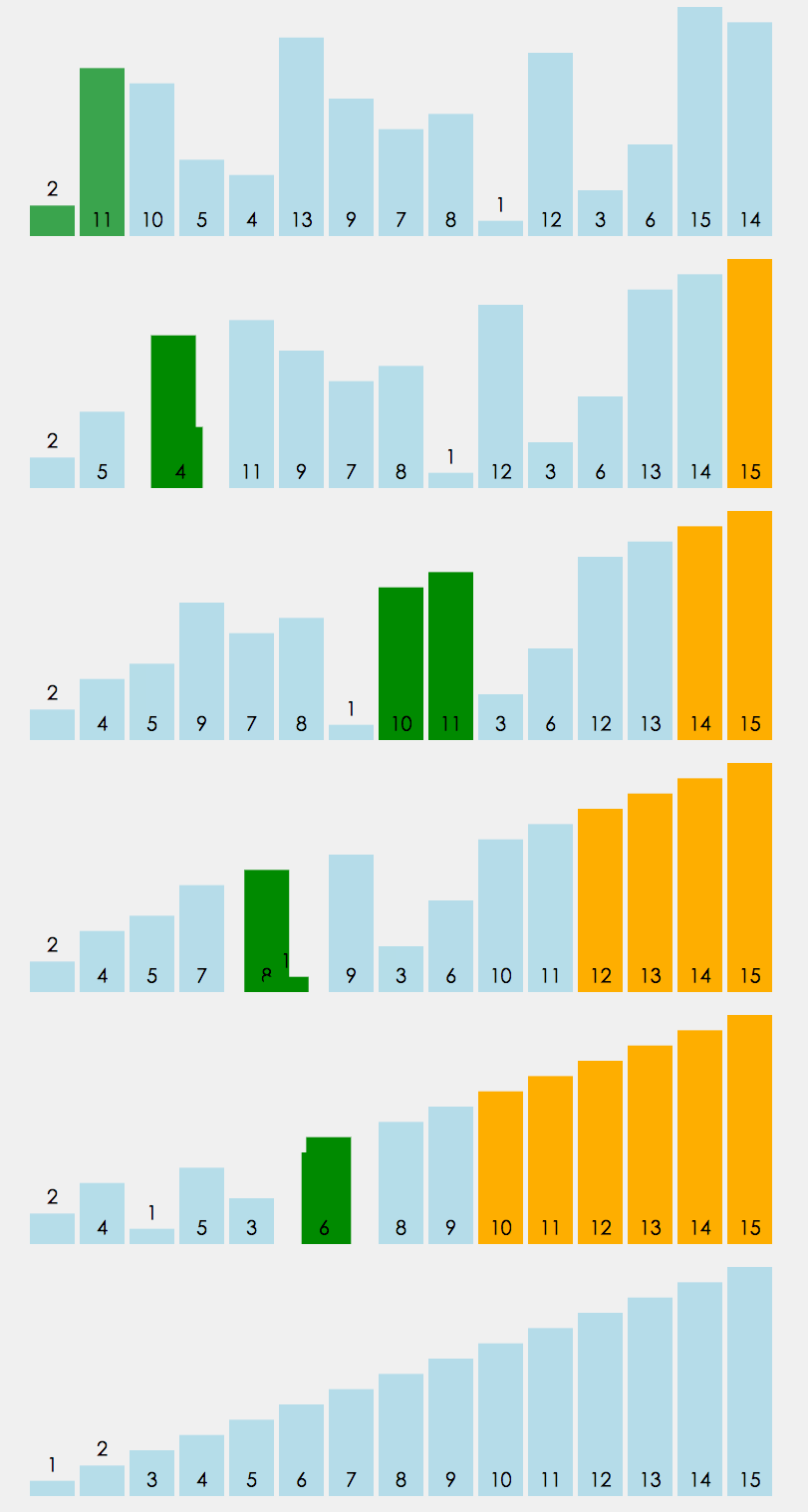
首先源码附上,源码中带有注释,看不懂没关系,源码后面附带图解,最后附上代码效率提升图 源码如下: 方案一:其实实现很简单,两层循环,每次内层迭代出最大的一个值,将其放入数组最后一个位置,外层循环的末端便往前移一位。其原理如下图 方案一代码块: 方案二:优化改进 仔细观察上面的图,我们不难发现当迭代到图下这样的情况时,其实已经全排序好了,但是我们还是需要对它进行1,2,3,4,5,6的迭代,这些情况...
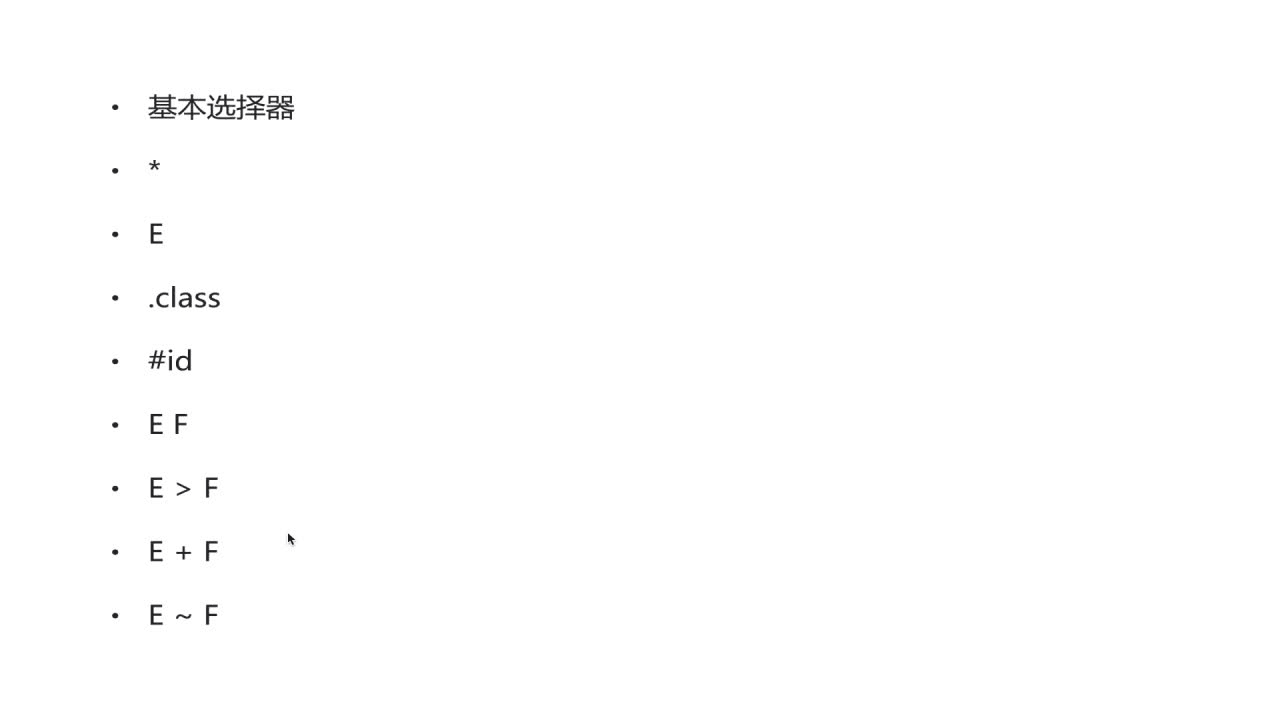
css3常用选择器
先介绍一下基本选择器,如下几种 *:通配符。选择页面的所有元素 E:元素选择器。对页面的一些元素进行选择,如p,div,li等 .class:类选择器 #id:id选择器。一个Id在一个页面中只能选择,这是和类选择器的区别 E F:后代选择器。如ul li。选中ul下的li E>F:子元素选择器。如下,可以用 h1 > strong {color:red;}使h1的子元素strong变...
猜你喜欢
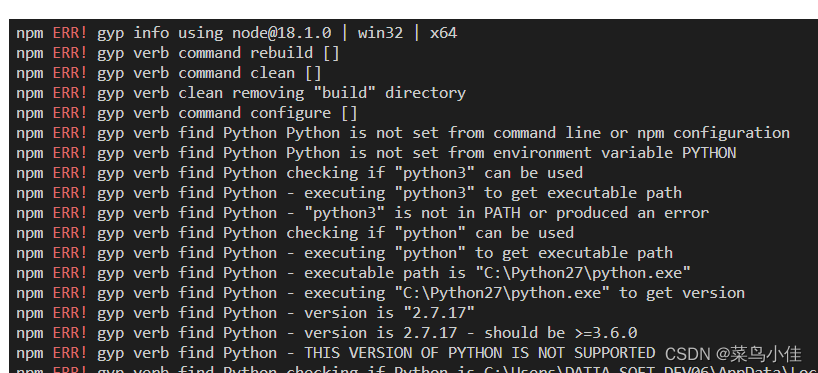
python is not set from command line or npm configuration
问题 猜测原因 python版本冲突 解决方案 去官网找到最新版本python 点击下载,注意记住你下载的目录,下载好以后,打开这个目录下的文件夹,Python310, 整个文件夹复制一下 在项目里运行npm config list --json 找到python的路径 我的是 C:\\Python27\\python.exe 说明项目里用的还是py...
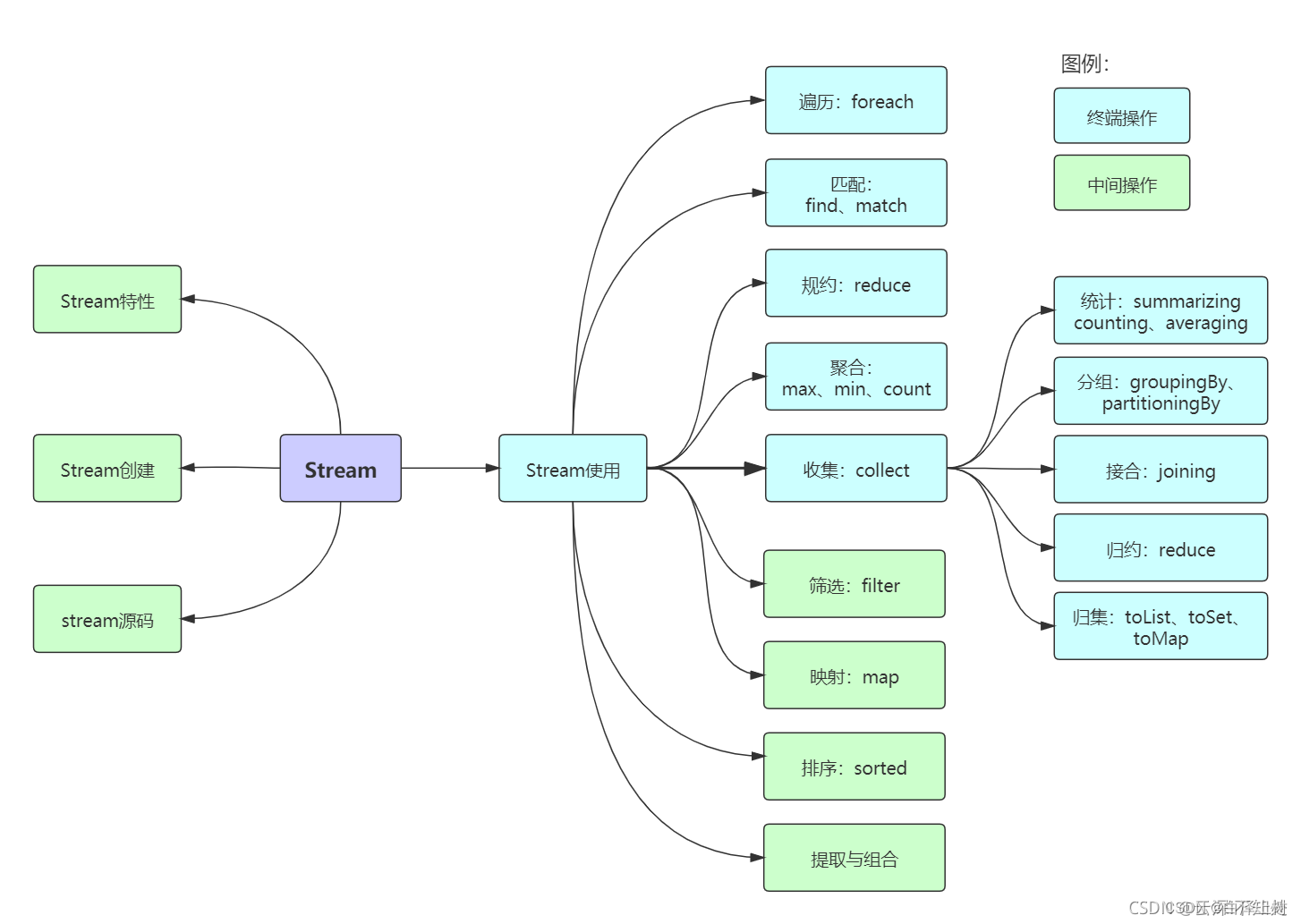
Java8 Stream流操作
前言 我们常常需要将一个容器转化成另一个容器,或是对这个容器中的数据进行批量处理,这时使用Stream流可以大大减少我们的工作量。 1 Stream概述 Java 8 是一个非常成功的版本,这个版本新增的Stream,配合同版本出现的 Lambda ,给我们操作集合(Collection)提供了极大的便利。 那么什么是Stream? Stream将要处理的元素集合看作一种流,在流的过程中,借助St...
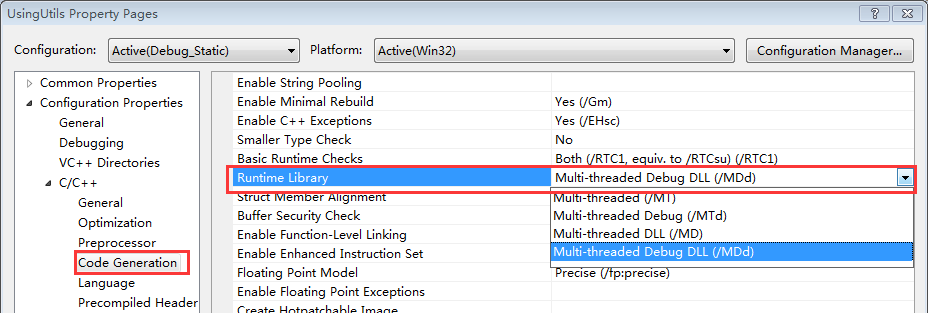
带你玩转Visual Studio——带你跳出坑爹的Runtime Library坑
在Windows下进行C++的开发,不可避免的要与Windows的底层库进行交互,然而VS下的一项设置MT、MTd、MD和MDd却经常让人搞迷糊,相信不少人都被他坑过,特别是你工程使用了很多第三库的时候,及容易出现各种链接问题。看一下下面这个错误提示: LIBCMT.lib(_file.obj) : error LNK2005: ___initstdio already defined...

git 设置 gitignore 忽略 __pycache__
清除git缓存中的pycache 直接删掉硬盘上的文件 如果我想保留硬盘上的这个文件,而只删除版本管理中的文件,就需要加入--cached参数。 切换分支出现问题 尽管我已经删除了__pycache__,硬盘也没有了,但是切换分支的时候依然是会提示本地重写的情况。 提示:需要我在切换分支之前,提交一次更新。 提交了更新之后,再来尝试切换分支,如下: 成功了,说明当做了任何变更之后,切换分支前需要执...
人生苦短,我用Python(二)— 爬取会议网站 EasyChair Smart CFP
寒假留校帮学长写了个爬虫,抓取会议网站上一些CFP信息。想着把一些知识点、坑点记下来,一来做个小总结给工作收收尾,二是以后再遇到好从容应对。 这是我写的第二个比较完善的爬虫了,比第一个要简单许多,完全过程化的代码,而且easychair这个网站页面布局比较友好,适合python新手、前端小白入门练习。但这个网站反爬比较厉害,写爬虫的过程中就被ban了好几次…… 制定抓取...
