在云服务器上部署项目(上)
1、 购买腾讯云主机
首先我们先了解一下云服务器的概念:
- 云服务器:
高性能高稳定的云虚拟机,可在云中提供弹性可调节的计算容量,不让计算能束缚您的想象;您可以轻松购买自定义配置的机型,在几分钟内获取到新服务器,并根据您的需要使用镜像进行快速的扩容。
了解了概念之后,我们就来实际买一个操作一下。
- 打开腾讯云的官网: https://www.qcloud.com/
- 用QQ号登录之后选择 云+校园
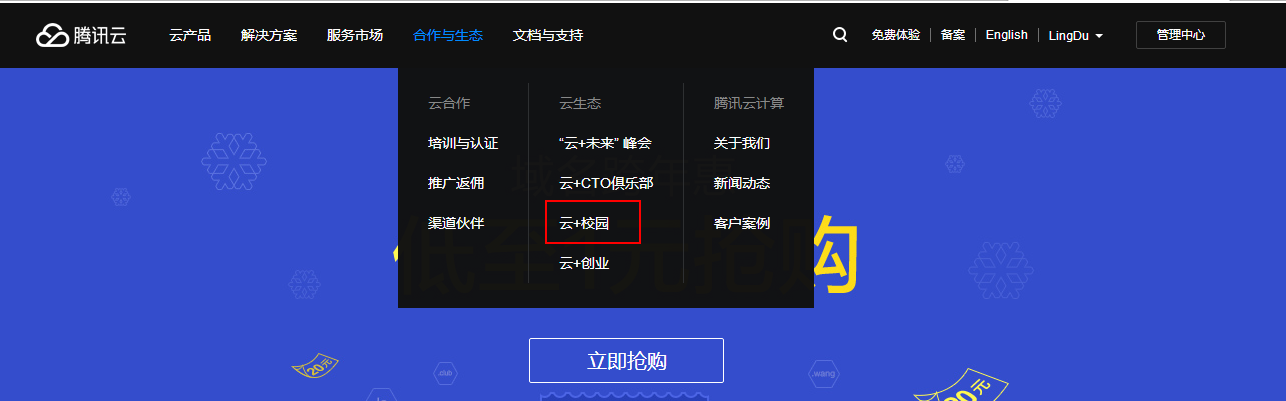
这是腾讯云最近搞的一个活动,所有在校大学生都可以拥有1元购买云主机的福利,当然,博主也是在校大学生,现在也用着这个云服务器。
- 这里有详细的说明:
当然,土豪请随意!
获取到资格之后,腾讯会送一张64元的云主机抵用卷,现在我们就去挑一款云主机吧。
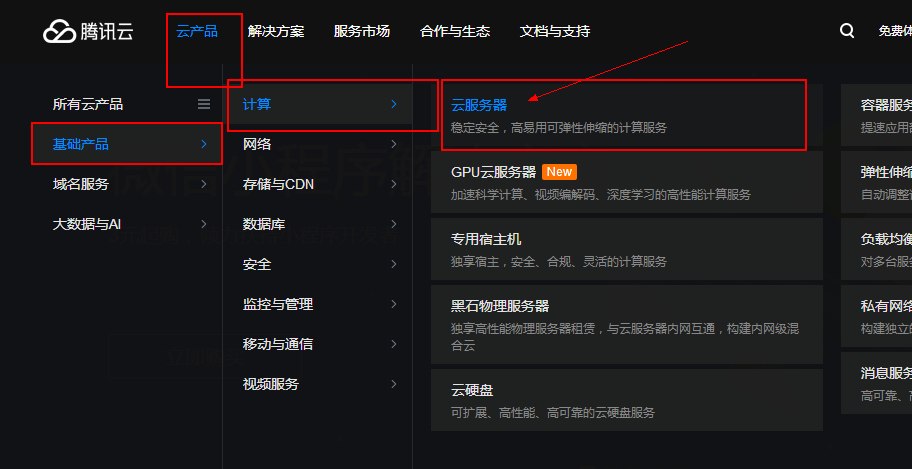
到主页选择一款云服务器

考虑到价格的原因,我们只能选择最低配
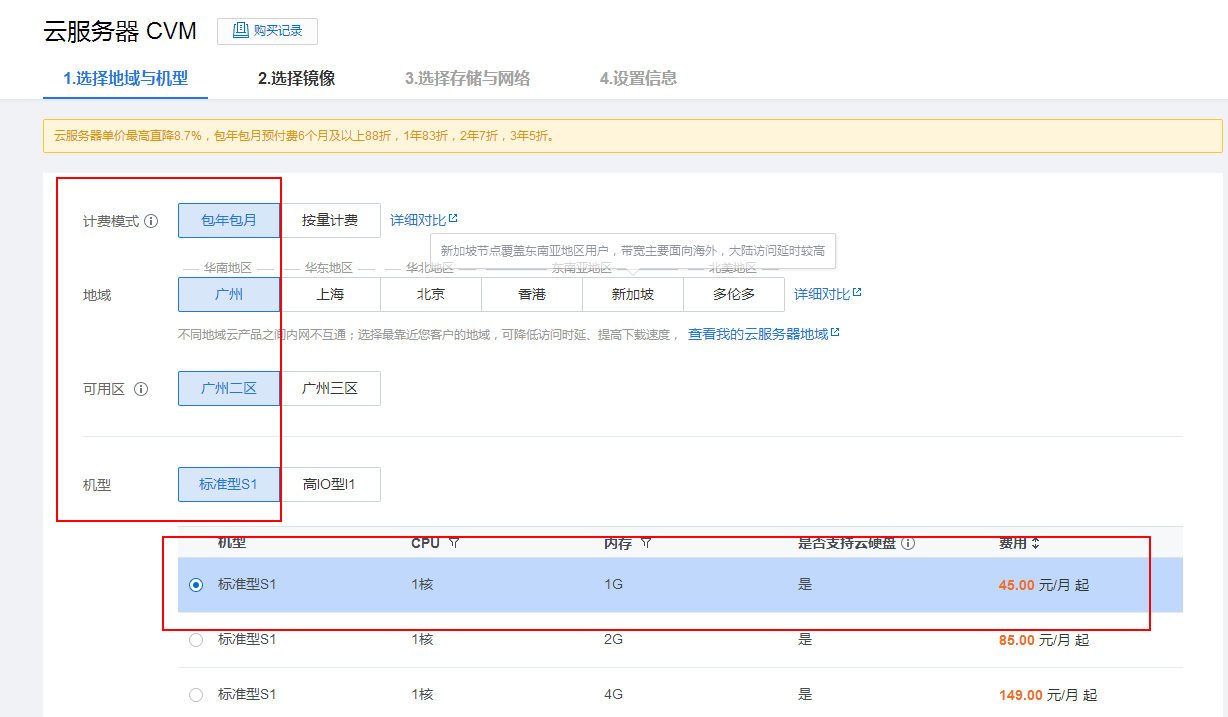
- 然后下一步,选择镜像。

系统我们选择CenOS就可以了,本人用惯了6.8版本,当然,你也可以选择7.0以上的版本。

- 存储我们选择默认的即可
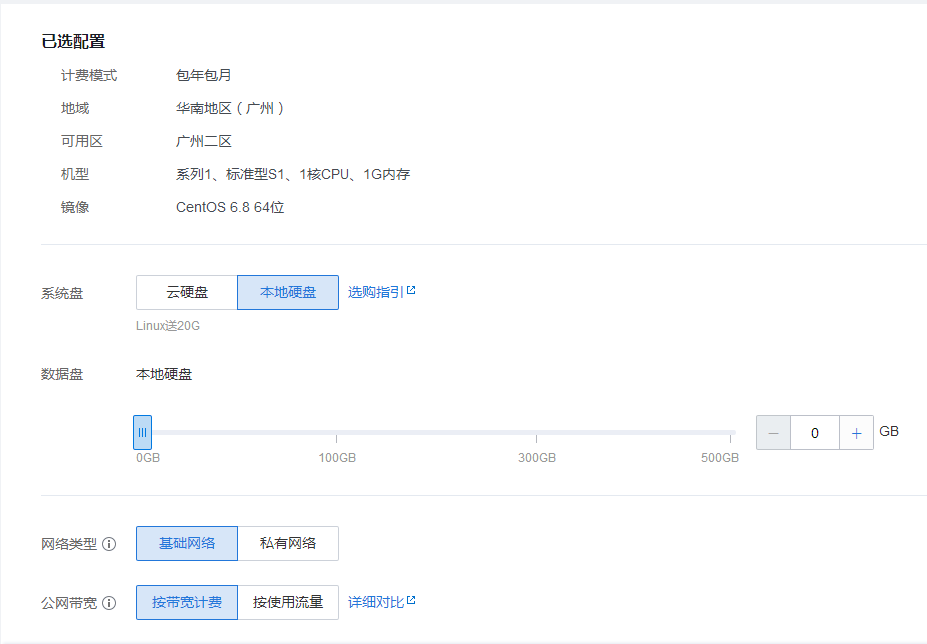
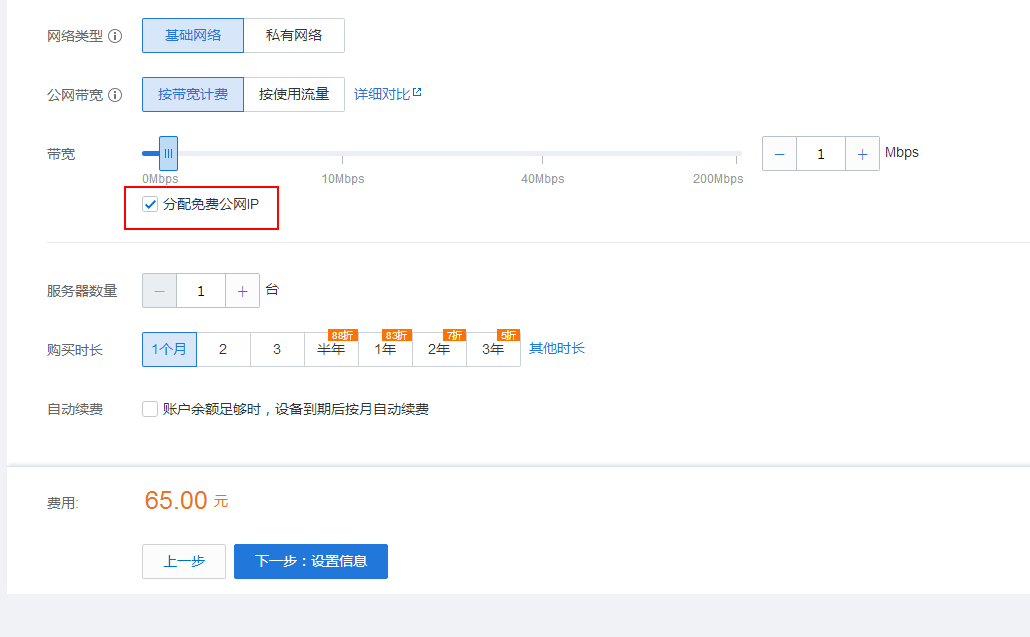
记得公网IP要勾上
然后输入root的密码(用于登录云主机)
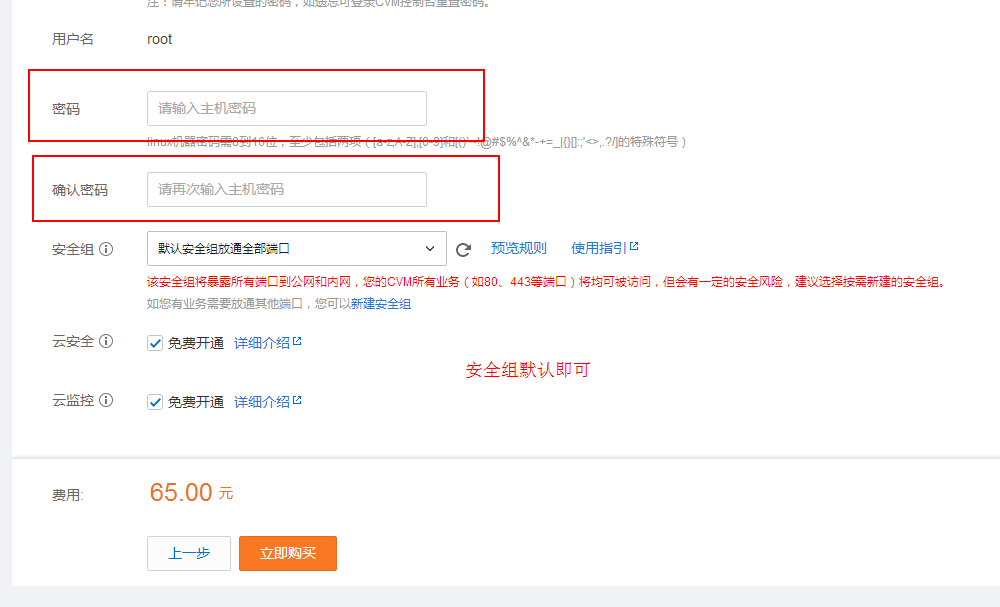
最好购买的时候选择使用64元的抵用卷就可以了。
这样我们的云主机就买好了。
然后我们到管理中心看看

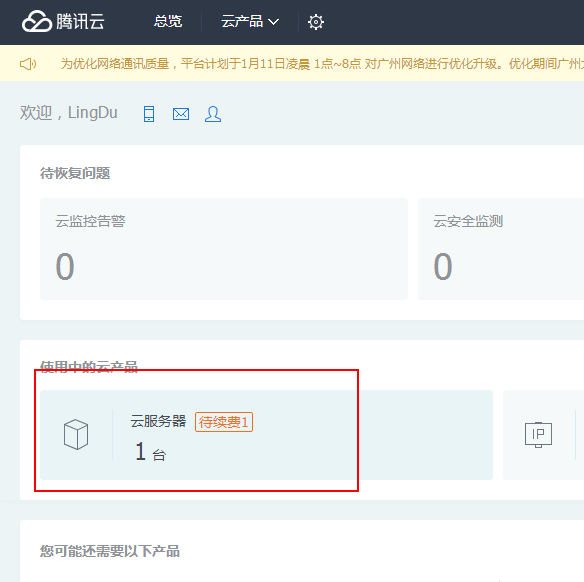
这里就能看到有一台云主机了

- 这里主要的就是公网IP:
公网IP地址是全世界仅分配给一个网络设备(比如你在家拨号,分配给你一个IP地址吧,那个地址是唯一的,你用你机器做个网站,别人访问你的IP地址就可以连接到你的机器)
到这里云主机就买好了。
2、 登录云主机
1、使用网页直接登录。
- 网页登录直接登录就可以了,这里就不做网页登录的了,比较简单。
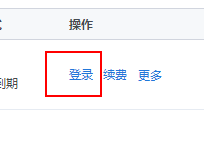
2、 使用专用的软件登录 ssh 连接
- 这里我要推荐一款软件 用于连接远程云主机:SecureCRT
下载地址:链接:http://pan.baidu.com/s/1pLbbW63 密码:axls
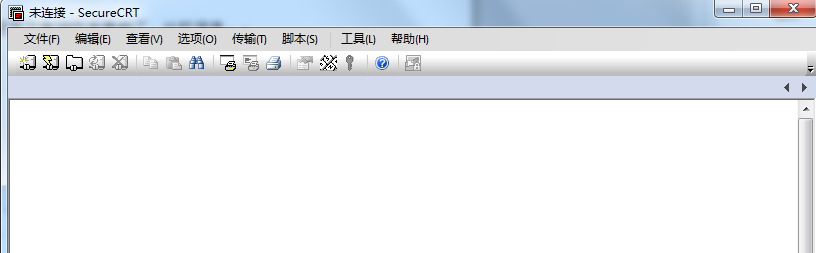
下载安装运行之后打开是这个界面:
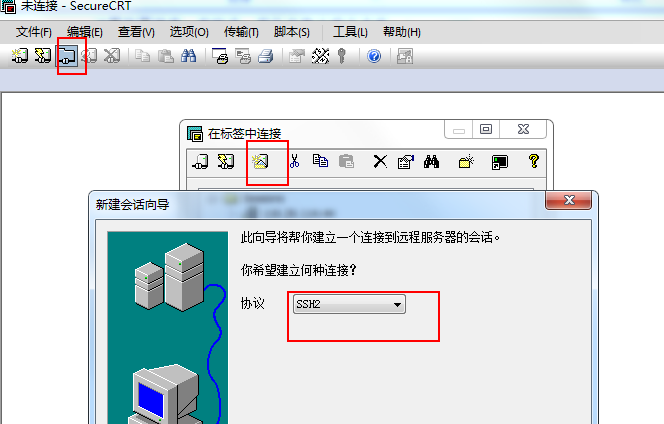
然后创建连接
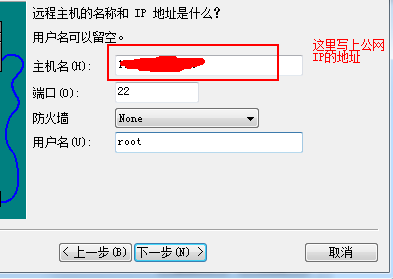
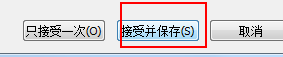
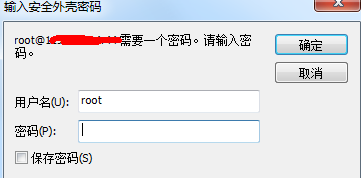
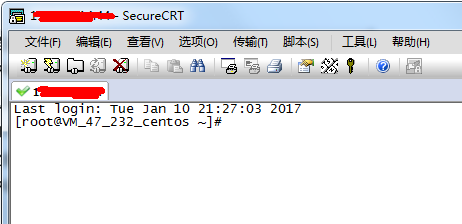
这样就成功创建了连接了。
3、 安装java ,配置java
先来查看一下yum库有什么版本的java
yum –y list java*- 1
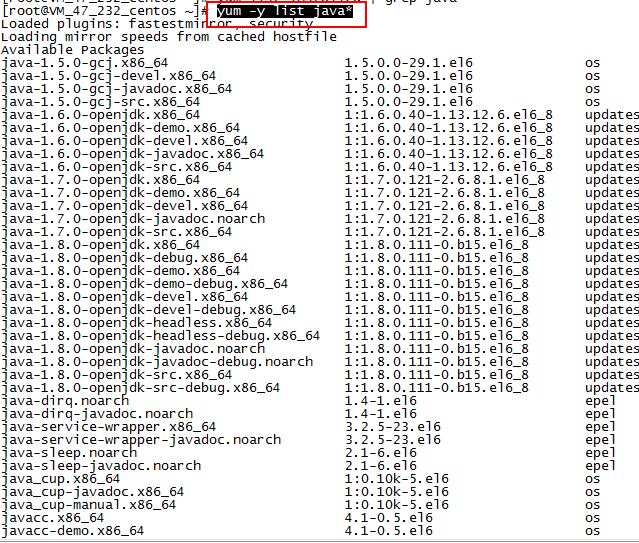
安装jdk1.8.0所有相关的组件
yum -y install java-1.8.0-openjdk*- 1
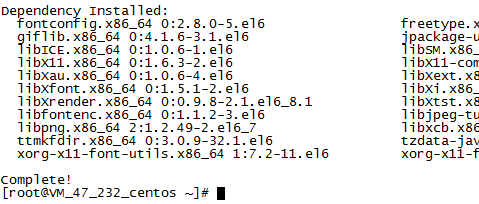
安装好之后不用配置,直接使用!!!! 这就是腾讯云服务器给我们带来的好处,环境都帮你配置好了

4、 安装tomcat服务器并且启动
这里因为yum安装的方式的话,不能安装到最新的版本,所以我们到tomcat官网下载了一个tomcat8版本,用于兼容接下来的项目
- 这里要使用一个用于上传文件到服务器的工具 WinSCP
下载地址:链接:http://pan.baidu.com/s/1nvhlG1b 密码:3f3k
下载安装开启之后就可以直接连接了
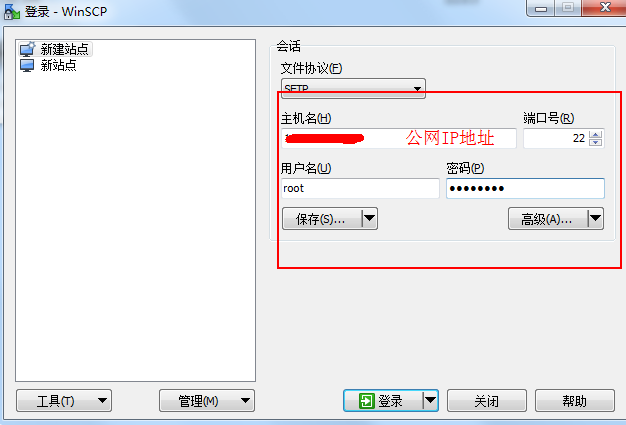
打开直接就可以直接把我们下载好的tomcat上传到服务器了,很方便,只需要拖拽一下就可以了。
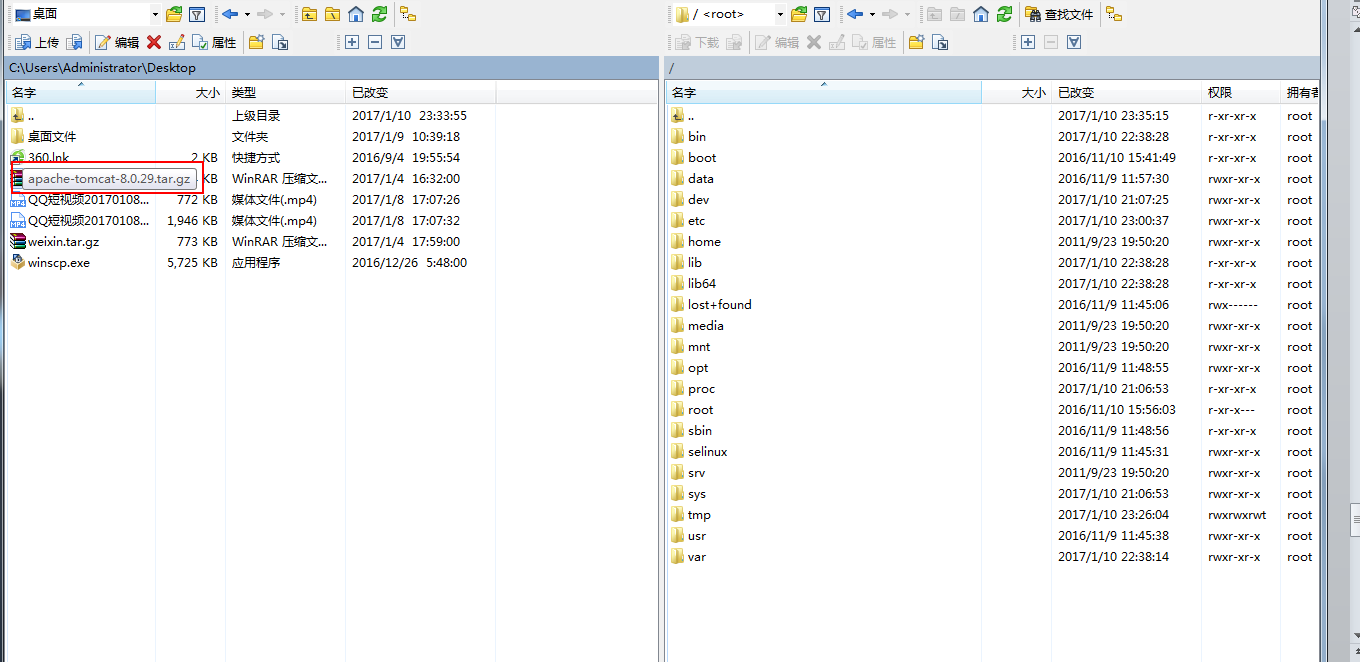

我就直接拖到根目录了,然后回到命令窗口,进行解压
tar –xzvf apache-tomcat-8.0.29.tar.gz解压tomcat- 1
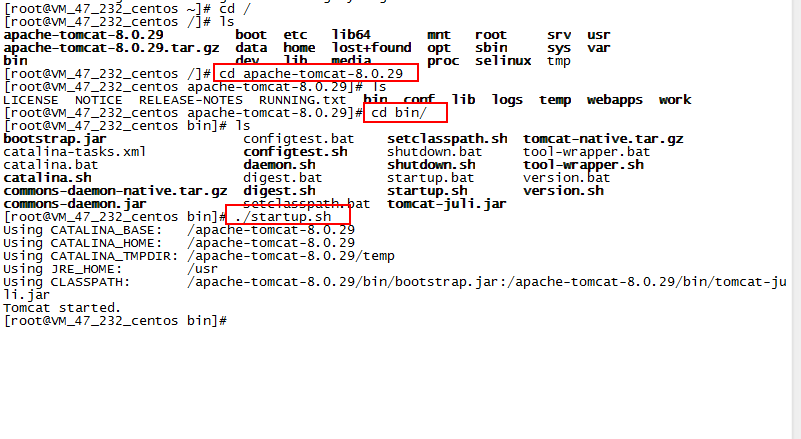
然后进去bin目录,启动tomcat
./startip.sh- 1
开启之后使用公网IP浏览一下发现不能访问

原因是因为没有开放8080端口
- 我们要设置一下防火墙 :
vi /etc/sysconfig/iptables- 1
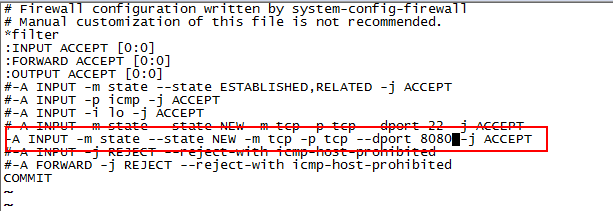
开放一下8080端口,然后重启防火墙
service iptables restart- 1

重启tomcat
./shutdown.sh- 1
然后再测试一下
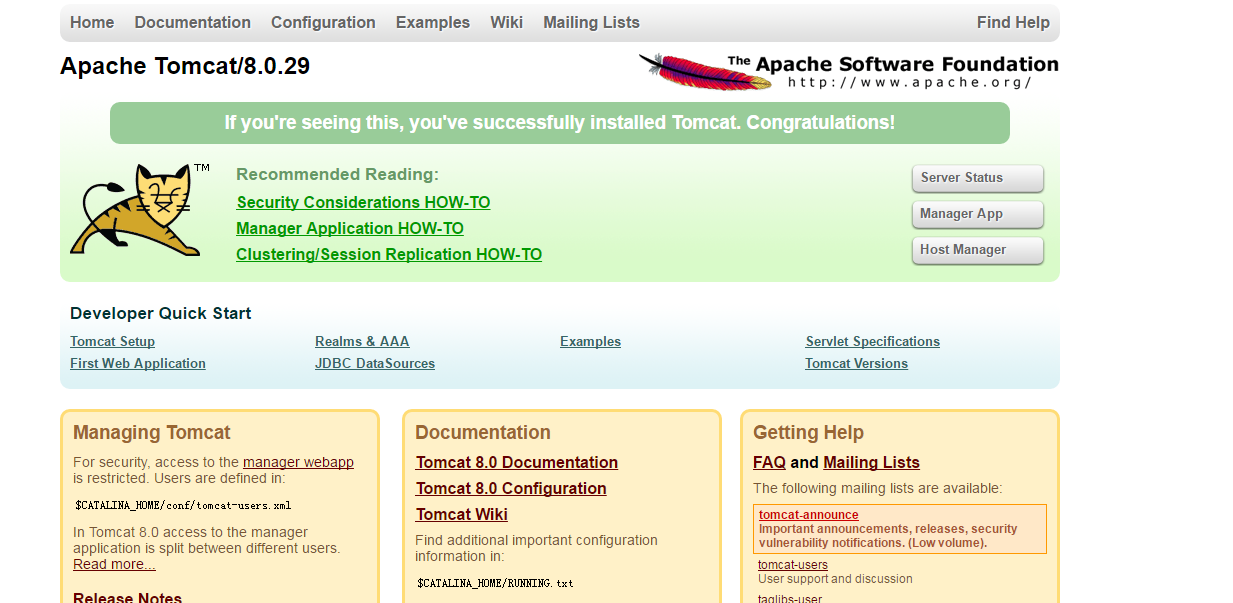
这样tomcat就启动好了。
在云服务器上部署项目(下)连接 http://blog.csdn.net/architect_csdn/article/details/79415595
智能推荐
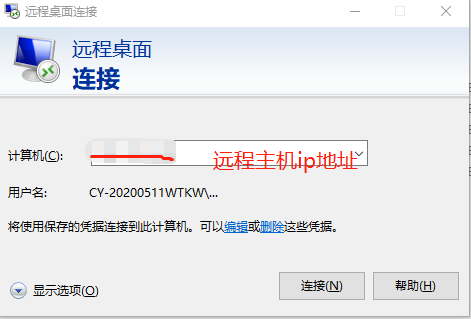
在windows云服务器上部署apache+mysql项目
我是把集成环境wampserver安装驱动直接下载到本地磁盘然后复制到远程服务器的磁盘,之后按照在本地的操作一路对wampserver进行安装。安装完成后点击快捷方式,右下角图标由黄变绿则安装成功。有时会遇到一些问题,就需要大家耐心找资料来解决。变绿之后在浏览器输入localhost出现wampserver的界面则便是安装成功。 把自己的项目文件夹复制到C:\wamp64\www路径下(默认的安装...
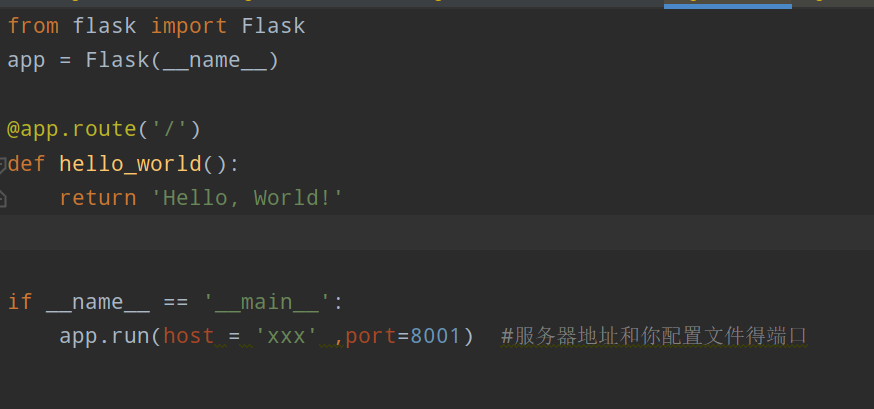
如何在云服务器上部署项目
使用gunicorn部署flask项目 1,创建虚拟环境 2,gunicorn安装 和创建flask项目 3,配置gunicorn_config.py文件 4,开启服务器...

在服务器的tomcat上部署多个项目
第一步,找到服务器上tomcat的配置文件conf/server.xml文件。 类似于我上面的这个文件,找到server.xml里面的 标签,在 标签后面加入如下配置 第二步,复制webapps目录,复制后改变文件名例如webapps2 把另外一个你要跑的项目放在目录webapps2下,在servicexml里面吧docBase属性引向该目录,是你自己的tomcat里面webapps2里面项目的路...
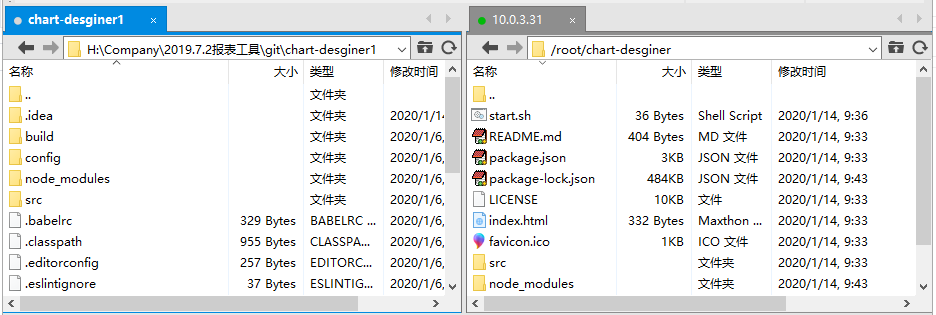
vue+springboot项目在服务器上部署
1.前端vue 1.1 vue文件夹上传(不打包) 1.2 修改配置文件config文件夹 1.2.1 index.js dev-host改成服务器ip(10.0.3.31) dev-port改端口 1.2.2 dev.env.js npm run dev时,本地运行http://localhost:8000 服务器运行http:// + ip + : + 端口 1.2.3 prod.env.js...
在Linux服务器上部署SpringBoot项目
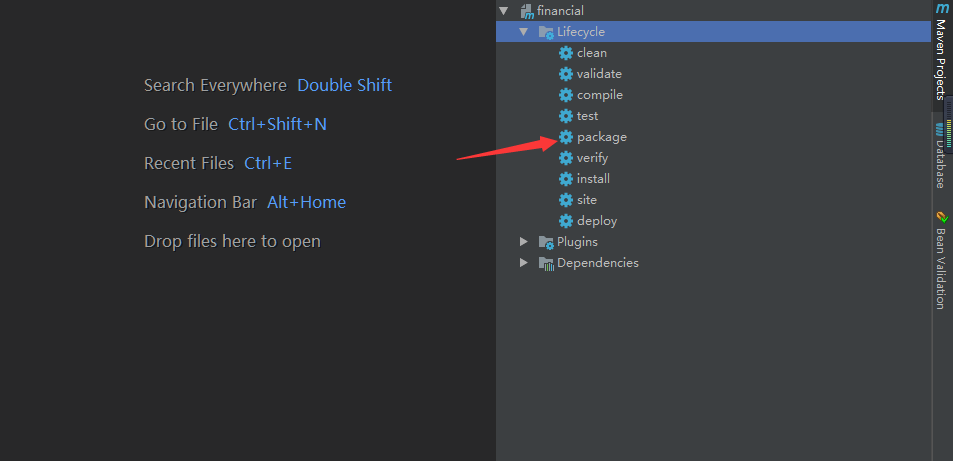
在Linux服务器上部署SpringBoot项目 首先在maven中编译项目打成jar包 如果你在打包项目的时候出现以下问题 这里是因为在maven中设置了一些参数导致,只要把这个参数删除就好了。 在项目目录target文件下找到已经打好的jar包 上传到服务器上面去,我使用的是Xftp6,这个在官方可以下载正版的。 我这里项目已经上传上去了,所以不再演示了很简单;运行jar的是需要jdk的,我服...
猜你喜欢
Linux环境下配置和安装hadoop及hadoop集群搭建(VMware)
文章目录 一、安装准备 二、hadoop的配置 1.首先配置hadoop-env.sh 2.配置core-site.xml 3.配置hdfs-site.xml 4.配置mapred-site.xml 5.配置yarn-site.xml 6.配置slaves 7.配置hadoop环境变量 三、格式化HDFS 四、启动hadoop 五、集群搭建 1.克隆虚拟机 2.配置免密登录 3.修改主机器的配置文...

使用QProcess打开和关闭第三方应用,比如CMD
使用QProcess打开和关闭第三方应用,比如CMD 注意: 很多教程不一定是对的,但我这篇绝对是对的,因为我踩坑过啊。 为了节省时间,直接上图、上代码,so easy! 重要事情说3遍: 杀死进程,一定要加/F 和 /T 杀死进程,一定要加/F 和 /T 杀死进程,一定要加/F 和 /T 开始 验证下,打开任务管理器就能看到 总结 从上面看,是不是很简单,taskkill不知道是啥,是windo...

自定义View实现注销图案的加载动画
先看效果图: 有那味了。。。(懂得都懂^ ^ √) 我们先来分析一下怎么画,然后再研究怎么让他动起来 这个View是由内部的注销图案和外面一圈圆环构成。而内部的注销图案又是由一个基本满角度的圆弧和一根竖线组成 一、绘制内部注销图案 首先初始化画笔和圆弧的外切矩形: 圆弧的中心是View的中心,坐标为(getWidth()/2,getWidth()/2),半径设置为getWidth/4,...
vue3使用vue-count-to组件
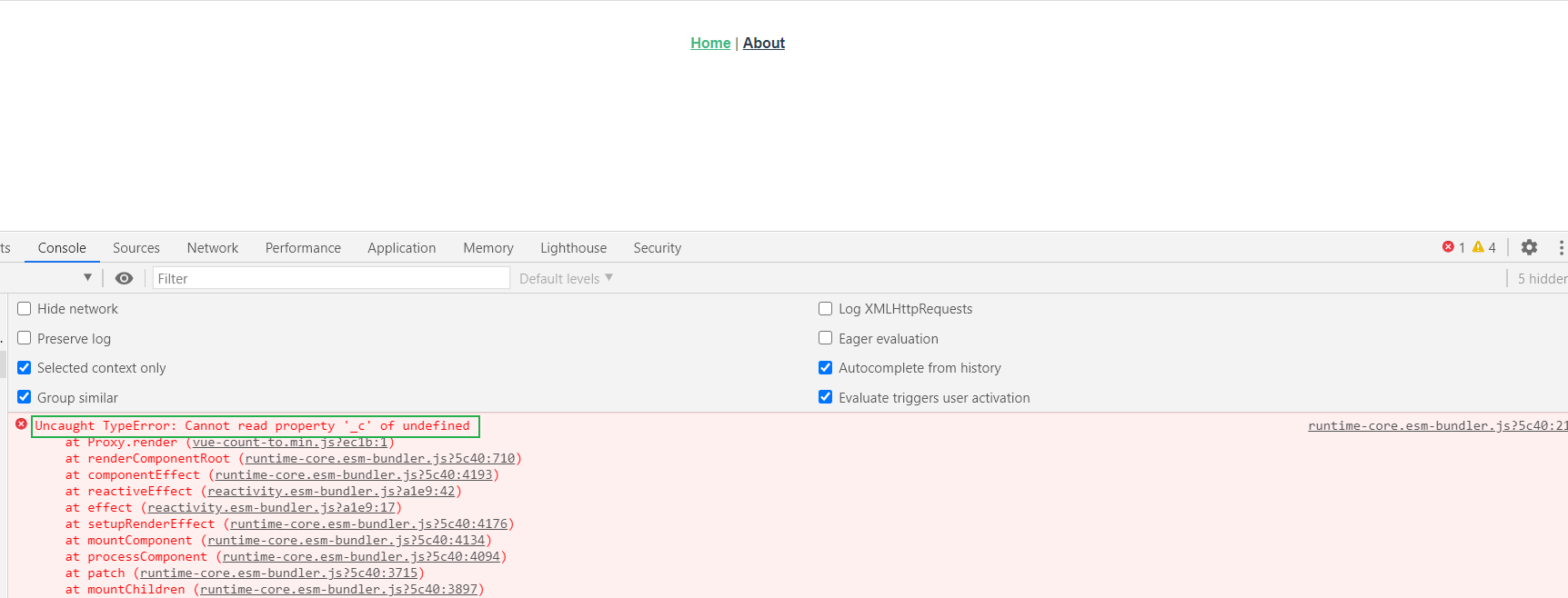
项目场景: 数据可视化大屏开发的过程中,需要实现一种滚动数字的效果,在使用vue2时,使用vue-count-to完全没有问题,功能也比较完善(滚动时长,开始值,结束值,前缀,后缀,千分隔符,小数分隔符等等),但是在vue3中使用会出现问题。 展示的效果 问题描述: 出现的错误时 == Cannot read property ‘_c’ of undefined== 这是一...

