在PyQt5设计的GUI界面中显示matplotlib绘制的图形
标签: PyQt5+matplotlib matplotlib嵌入PyQt5 GUI中显示plot绘图
一、matplotlib如何嵌入PyQt5中?
通过matplotlib.backends.backend_qt5agg类连接PyQt5。在实际代码中,我们需要在引用部分加入内容:
import matplotlib
matplotlib.use("Qt5Agg")  # 声明使用QT5
from matplotlib.backends.backend_qt5agg import FigureCanvasQTAgg as FigureCanvas
from matplotlib.figure import Figure
import matplotlib.pyplot as plt
二、如何使用FigureCanvas和Figure类
在使用FigureCanvas和Figure类创建plot绘制窗口时设计的相关内容可参考:
【matplotlib.figure类】https://matplotlib.org/api/figure_api.html
【backend类】https://matplotlib.org/api/index_backend_api.html
其中构造函数Figure()用来创建一个类似Matlab的figure()或matplotlib.pyplot的figure()。
class matplotlib.figure.Figure(figsize=None, dpi=None,
 facecolor=None, edgecolor=None, linewidth=0.0,
tight_layout=None, constrained_layout=None)
例如:
width=5, height=4, dpi=100
self.fig = Figure(figsize=(width, height), dpi=dpi)
其中:width,height,为窗口尺寸,5英寸*4英寸,分辨率为dpi=100
另外一个函数是:add_subplot(221)
它是用来创建子图,如图matlab的subplot(2,2,1),表示共有4个子图,当前为第一个子图。具体应用如下:
sefl.axes = self.fig.add_subplot(221)然后在self.axes中绘制图形如下:
t = np.arange(0.0, 3.0, 0.01)
s = np.sin(2 * np.pi * t)
self.axes.plot(t, s)
=============================================
上述介绍的是使用Figure和subplot如何绘制图形,图形是可以绘制了,但是怎么将其在Gui界面控件中显示呢?
三、如何将图形显示在Gui控件上?
图形:正弦曲线,使用Figure实现的self.axes.plot(t, s)
GUi:Widget、Dialog和MainWindow三种窗口类型
控件(部件):
1)QTabWidget()部件的页面上
2)QGraphicsView图形视图
3)QgroupBox组框控件
4)还有其他可以作为Ui容器的控件都可以
【因为创建的Figure本身是一个部件,它也是PyQt中的Widget,所以我们只需要将创建的图形添加到GUI界面中的容器控件中即可显示图形。】
例1 在对话框中添加一个Widget中心部件,然后再在中心部件中添加一个GroupBox部件,保存ui文件(使用Qt designer)。并将其转为.py文件,代码如下:
# -*- coding: utf-8 -*-
# Form implementation generated from reading ui file 'testplot2pyqt5.ui'
# Created by: PyQt5 UI code generator 5.10
# WARNING! All changes made in this file will be lost!

from PyQt5 import QtCore, QtGui, QtWidgets

class Ui_Dialog(object):
    def setupUi(self, Dialog):
        Dialog.setObjectName("Dialog")
        Dialog.resize(718, 515)
        self.buttonBox = QtWidgets.QDialogButtonBox(Dialog)
        self.buttonBox.setGeometry(QtCore.QRect(370, 470, 341, 32))
        self.buttonBox.setOrientation(QtCore.Qt.Horizontal)
        self.buttonBox.setStandardButtons(QtWidgets.QDialogButtonBox.Cancel|QtWidgets.QDialogButtonBox.Ok)
        self.buttonBox.setObjectName("buttonBox")
        self.widget = QtWidgets.QWidget(Dialog)
        self.widget.setGeometry(QtCore.QRect(10, 10, 691, 451))
        self.widget.setObjectName("widget")
        self.groupBox = QtWidgets.QGroupBox(self.widget)
        self.groupBox.setGeometry(QtCore.QRect(0, 0, 691, 451))
        self.groupBox.setObjectName("groupBox")

        self.retranslateUi(Dialog)
        self.buttonBox.accepted.connect(Dialog.accept)
        self.buttonBox.rejected.connect(Dialog.reject)
        QtCore.QMetaObject.connectSlotsByName(Dialog)

    def retranslateUi(self, Dialog):
        _translate = QtCore.QCoreApplication.translate
        Dialog.setWindowTitle(_translate("Dialog", "Dialog"))
        self.groupBox.setTitle(_translate("Dialog", "GroupBox_Matplotlib的图形显示:"))
下面另新建一个python文件用于写主函数部分,具体代码如下:
#-*-coding:utf-8-*-
from PyQt5.QtCore import *
from PyQt5.QtGui import *
from PyQt5.QtWidgets import *
import sys
import numpy as np
from testplot2pyqt5 import Ui_Dialog

import matplotlib
matplotlib.use("Qt5Agg")  # 声明使用QT5
from matplotlib.backends.backend_qt5agg import FigureCanvasQTAgg as FigureCanvas
from matplotlib.figure import Figure
import matplotlib.pyplot as plt

#创建一个matplotlib图形绘制类
class MyFigure(FigureCanvas):
    def __init__(self,width=5, height=4, dpi=100):
        #第一步:创建一个创建Figure
        self.fig = Figure(figsize=(width, height), dpi=dpi)
        #第二步:在父类中**Figure窗口
        super(MyFigure,self).__init__(self.fig) #此句必不可少,否则不能显示图形
        #第三步:创建一个子图,用于绘制图形用,111表示子图编号,如matlab的subplot(1,1,1)
        self.axes = self.fig.add_subplot(111)
    #第四步:就是画图,【可以在此类中画,也可以在其它类中画】
    def plotsin(self):
        self.axes0 = self.fig.add_subplot(111)
        t = np.arange(0.0, 3.0, 0.01)
        s = np.sin(2 * np.pi * t)
        self.axes0.plot(t, s)
    def plotcos(self):
        t = np.arange(0.0, 3.0, 0.01)
        s = np.sin(2 * np.pi * t)
        self.axes.plot(t, s)


class MainDialogImgBW(QDialog,Ui_Dialog):
    def __init__(self):
        super(MainDialogImgBW,self).__init__()
        self.setupUi(self)
        self.setWindowTitle("显示matplotlib绘制图形")
        self.setMinimumSize(0,0)

        #第五步:定义MyFigure类的一个实例
        self.F = MyFigure(width=3, height=2, dpi=100)
        #self.F.plotsin()
        self.plotcos()
        #第六步:在GUI的groupBox中创建一个布局,用于添加MyFigure类的实例(即图形)后其他部件。
        self.gridlayout = QGridLayout(self.groupBox)  # 继承容器groupBox
        self.gridlayout.addWidget(self.F,0,1)

        #补充:另创建一个实例绘图并显示
        self.plotother()

    def plotcos(self):
        t = np.arange(0.0, 5.0, 0.01)
        s = np.cos(2 * np.pi * t)
        self.F.axes.plot(t, s)
        self.F.fig.suptitle("cos")
    def plotother(self):
        F1 = MyFigure(width=5, height=4, dpi=100)
        F1.fig.suptitle("Figuer_4")
        F1.axes1 = F1.fig.add_subplot(221)
        x = np.arange(0, 50)
        y = np.random.rand(50)
        F1.axes1.hist(y, bins=50)
        F1.axes1.plot(x, y)
        F1.axes1.bar(x, y)
        F1.axes1.set_title("hist")
        F1.axes2 = F1.fig.add_subplot(222)

        ## 调用figure下面的add_subplot方法,类似于matplotlib.pyplot下面的subplot方法
        x = [1, 2, 3, 4, 5, 6, 7, 8, 9]
        y = [23, 21, 32, 13, 3, 132, 13, 3, 1]
        F1.axes2.plot(x, y)
        F1.axes2.set_title("line")
        # 散点图
        F1.axes3 = F1.fig.add_subplot(223)
        F1.axes3.scatter(np.random.rand(20), np.random.rand(20))
        F1.axes3.set_title("scatter")
        # 折线图
        F1.axes4 = F1.fig.add_subplot(224)
        x = np.arange(0, 5, 0.1)
        F1.axes4.plot(x, np.sin(x), x, np.cos(x))
        F1.axes4.set_title("sincos")
        self.gridlayout.addWidget(F1, 0, 2)

if __name__ == "__main__":
    app = QApplication(sys.argv)
    main = MainDialogImgBW()
    main.show()
    #app.installEventFilter(main)
    sys.exit(app.exec_())
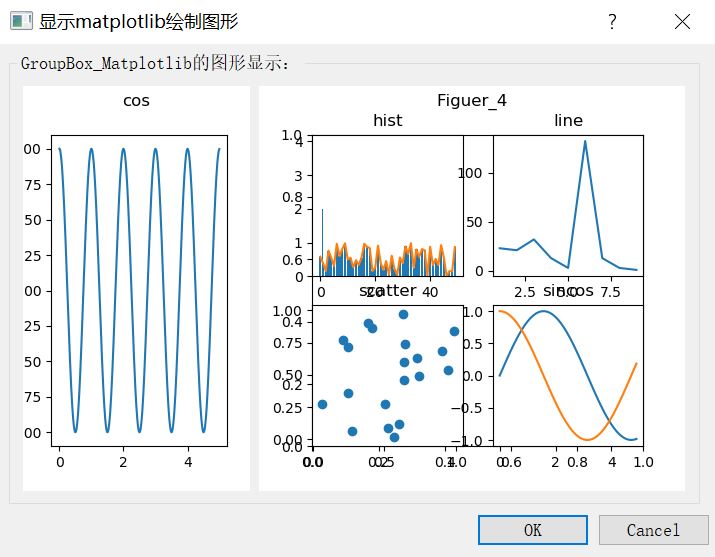
结果如下图:
例2,在上例基础上,添加一个TabWidget控件,将绘制的图形显示在Tabwidget控件中。【主要修改第六步即可】
#第五步:定义MyFigure类的一个实例
        self.F = MyFigure(width=3, height=2, dpi=100)
        #self.F.plotsin()
        self.plotcos()
        #**修改第六步**:在GUI的groupBox中创建一个布局,用于添加MyFigure类的实例(即图形)后其他部件。
        # self.gridlayout = QGridLayout(self.groupBox)  # 继承容器groupBox
        # self.gridlayout.addWidget(self.F,0,1)


        vlayout = QVBoxLayout(self.widget)   #在中心部件上创建一个布局添加TabWidget控件
        self.tabwidget = QTabWidget()  # 添加一个Tab控件用于存放显示图像的部件
        #下面这些属性设置可不要
        self.tabwidget.setTabsClosable(True)
        self.tabwidget.setUsesScrollButtons(True)
        self.tabwidget.setTabPosition(0)
        self.tabwidget.setElideMode(2)
        self.tabwidget.setMovable(True)
        self.tabwidget.resize(300, 500)

        vlayout.addWidget(self.tabwidget)

        self.gridlayout1 = QGridLayout(self.tabwidget)
        self.gridlayout1.addWidget(self.F,0,0)
结果:

例3 同样在例1基础上修改第六步,在GroupBox框中添加QGraphicsView视图窗口显示图形,具体修改如下:
"""修改第六步:在groupBox框中使用QGraphicsView控件来显示"""
        self.gridlayout = QGridLayout(self.groupBox)  # 继承容器groupBox
        self.graphicsview = QGraphicsView(self.groupBox)
        self.gridlayout.addWidget(self.graphicsview, 1, 0)

        self.scene = QGraphicsScene()  #创建一个场景
        self.scene.addWidget(self.F)   #将图形元素添加到场景中
        self.graphicsview.setScene(self.scene) #将创建添加到图形视图显示窗口
        self.graphicsview.show()       #显示
结果:
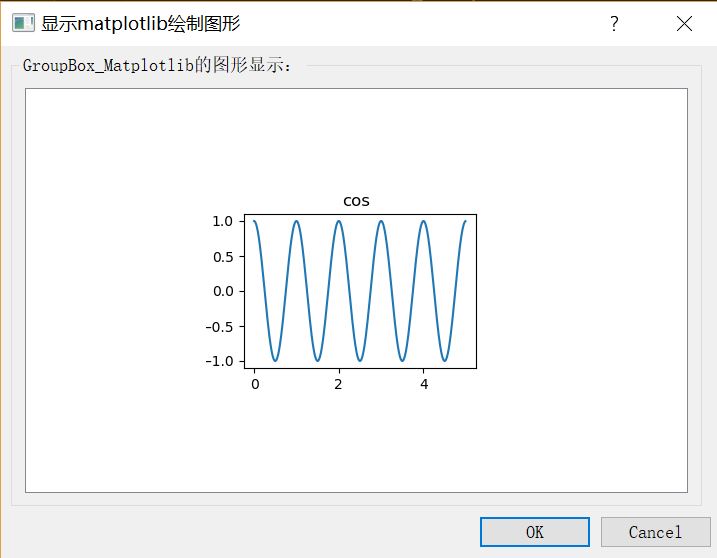
从3个结果图我们可以看出,例3使用GraphicsView显示比较浪费空间,显示不够饱满,例1和例2显示效果较好些。
============================================
在Widget和MainWindow中显示也是一样,在这里不一一举例。
智能推荐


raw&assets&sdcard读取mp3文件的方式
Raw方式 assets SDcard 首先需要添加 静态请求权限 动态请求 playMnt的播放方法 如何在模拟器中添加音乐 详细代码参见 点击跳转...

微信小程序封装请求方法wx.request(OBJECT)
小程序写完也一段时间了,最近分享下装逼的技能吧,封装请求方法,不但高大上,而且使用简单。先说说小程序自带的请求吧! wx.request(OBJECT) 参数: 参数名 类型 必填 默认值 说明 url String 是 开发者服务器接口地址 data Object/String/ArrayBuffer 否 请求的参数 header Object 否 设置请求的 header,header 中不能...
【并行计算-CUDA开发】【视频开发】ffmpeg Nvidia硬件加速总结
2017年5月25日 0. 概述 FFmpeg可通过Nvidia的GPU进行加速,其中高层接口是通过Video Codec SDK来实现GPU资源的调用。Video Codec SDK包含完整的的高性能工具、源码及文档,支持,可以运行在Windows和Linux系统之上。从软件上来说,SDK包含两类硬件加速接口,用于编码加速的NVENCODE API和用于解码加速的NVDECODE API(之前被...
猜你喜欢

HTML简介及部分常用标签
一、HTML简介 1)HTML简介 HTML是⽤于创建⽹⻚的语⾔。我们通过使⽤HTML标记标签创建html⽂档来创建⽹⻚。 HTML代表超⽂ 本标记语⾔。 HTML是⼀种标记语⾔,它具有标记标签的集合。 HTML标签是由尖括号括起来的词,如 , 。标签通常成对出现,例如 和 。 ⼀对中的第⼀个标签是开始标签;第⼆个标签是结束标签。在上⾯的示例中, 是开始标签,⽽ 是结束标签。 我们还可以将开始标签...

05:最大值和最小值的差
原题链接 总时间限制: 1000ms 内存限制: 65536kB 描述 输出一个整数序列中最大的数和最小的数的差。 输入 第一行为M,表示整数个数,整数个数不会大于10000; 第二行为M个整数,以空格隔开,每个整数的绝对值不会大于10000。 输出 输出M个数中最大值和最小值的差。 样例输入 样例输出 源码...

java判断奇偶数注意点
如果让我们用java写一个方法来判断一个整数是奇数还是偶数,相信很多人很快能写出来,而其中可能就会有下面这种: 这样写有没有什么问题呢? 初步看,没什么问题,不过,真没问题吗?输入-1试试看: 结果为false诶,难道-1不是奇数?赶紧换成-3在试试,结果还是false。 究竟发生了什么,我们看看-1和-3分别与2求余是什么结果: 结果都是-1,这就要引出java的一个特性了,java求余结果与左...

mac终端使用ssh连接虚拟机(也就是连接远程服务器)
配置host 我们可以借助第三方工具SwitchHosts;SwitchHosts是开源的,可免费下载 本机ip地址是常开状态,我们公司还有一个预发布环境的host需要配置,跟本地配置host是一样的,只是ip不一样。 本地配置host如下图: ssh连接虚拟机 mac终端自带ssh,不需要我们下载任何东西 ps:虚拟机的账号和密码需要公司给你开 直接上命令 这样就连上你的虚拟机了,如下图所示: ...

DBSCAN聚类算法原理
概念 ϵ邻域: 给定点的ϵ为半径的区域 核心点(core points): 如果点p的ϵ邻域内的点数大于minPts,那么p是核心点 直接可达(directly reachable): 核心点p到其ϵ邻域内的所有点是直接可达的。(注意必须是p必须是核心点) 可达(reachable): 如果存在一条路径p1=p,p2,...,pn−1,pn=q,如果对于任意i,pi到pi+1是直接可达...
