台式机Ubuntu系统安装Tesla系列显卡+深度学习环境搭建
1、前言
Tesla系列的显卡主要是作为计算显卡来使用的,常用在服务器、工作站等设备上,并不适用于普通台式机主板上。与常用的Nvidia显卡系列相比,其内部的电源供电结构、散热功能都是不一样的。因此要在台式机上使用Tesla显卡,需要对显卡的电气性能做一定的了解。
2、电源线更改
与台式机常用的显卡供电线不同,Tesla显卡使用的是EPS供电接口,常用的显卡供电接口是PCIE供电接口。Tesla显卡上所带有的显卡供电接口是EPS 8pin接口,这与主板CPU供电电源线接口一致,但是一般的主机电源上只有一个EPS 8pin接口,只为主板CPU供电,为能够给Tesla显卡供电,这就需要改电源线。一般的主机电源上都会带有一个EPS 8pin接口和一个6+2PCIe供电接口,有些高功率的主机电源会带有两个6+2PCIe供电接口,此时需购买一根“6+2”转EPS接口来为Tesla显卡供电。
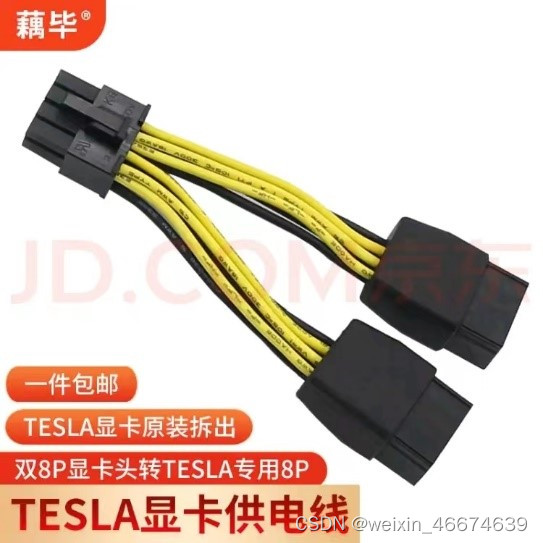
图 双“6+2”PCIe转EPS
3、深度学习环境搭建
3.1 Ubuntu系统安装
打开网址链接,按照里面的步骤一步步进行镜像文件下载、系统盘制作以及ubuntu系统安装(当然,在此处并不是装双系统,在安装选项处应选择“清除整个磁盘并安装系统”)。
另外,建议安装ubuntu18.04和20.04。
3.2 Tesla显卡驱动安装
1)禁用Ubuntu自带的nouveau驱动。输入以下命令:
sudo vim /etc/modprobe.d/blacklist-nouveau.conf (若出现“vim:找不到命令”,使用 sudo apt install vim 来安装vim命令。)
2)打开blacklist-nouveau.conf文件后,输入“i”进入编辑模式,然后输入以下两行:
blacklist nouveau

options nouveau modset=0
3)然后按“esc”+“:”+“wq”退出该文件的编辑。
4)配置文件生效,在终端中输入
sudo update-initramfs –u5)重启reboot(这一步是必须的)
reboot
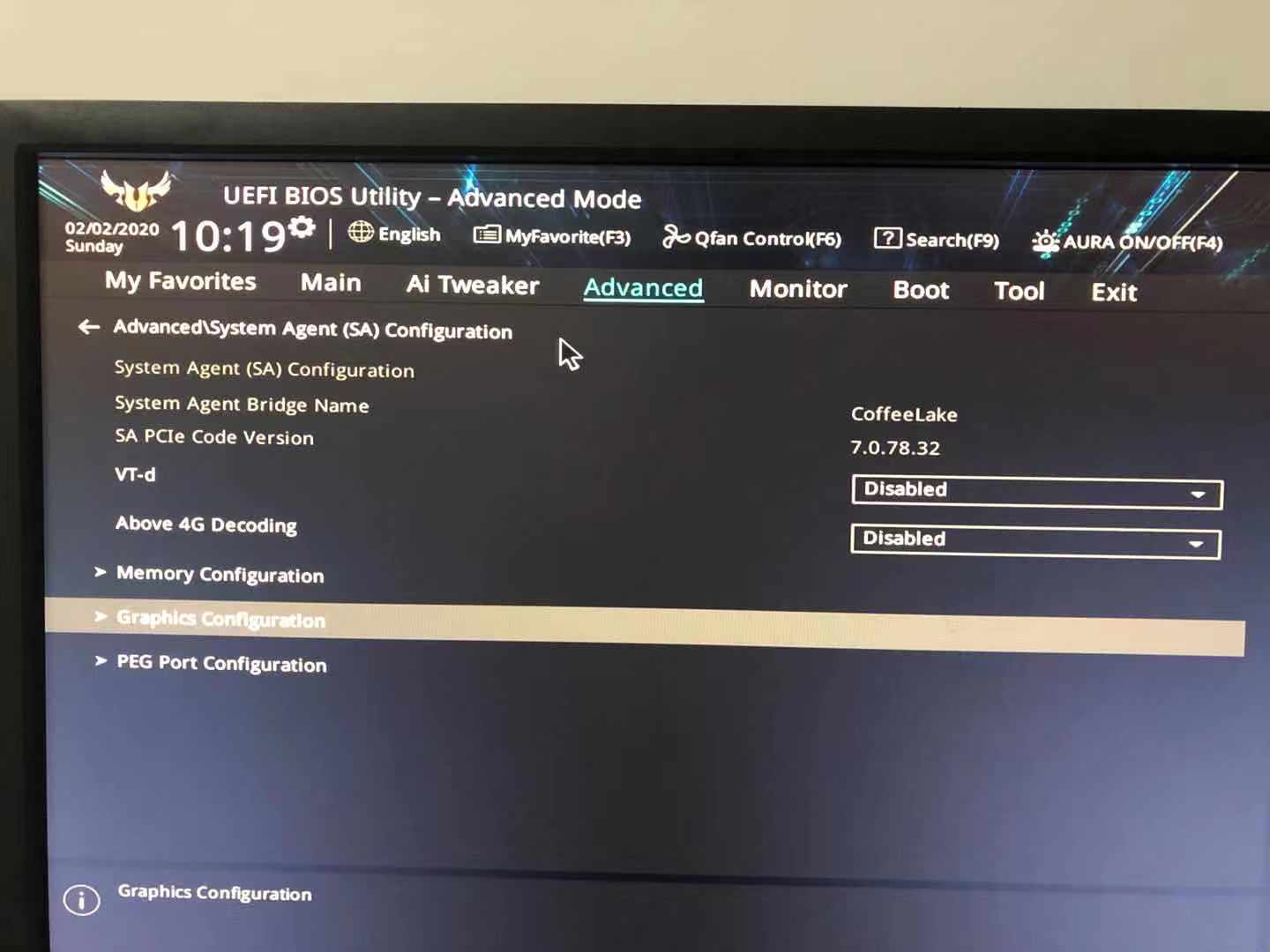
6)在电脑重启中进入电脑的BIOS设置,在设置中将“Above 4G decoding”设置为启动,以便系统可以识别到显卡。
7)检测是否禁用nouveau成功
lsmod | grep nouveau 输入该命令后终端若无输出则表示禁用成功。
8)添加nvidia驱动的ppa源并进行安装
sudo add-apt-repository ppa:graphics-drivers/ppa9)查看可选驱动版本,输入以下命令:
ubuntu-drivers devices终端输出信息为

10)安装nvidia驱动及其依赖的包
依次输入以下命令:
sudo apt update
sudo apt install nvidia-470 #(此处安装驱动以实际输出信息为准,一般安装recommended的,如图中nvidia-driver-470)
sudo apt-get install mesa-common-dev
sudo apt-get install freeglut3-dev
11)再次重启reboot
12)打开终端输入nvidia-smi,若出现以下类似界面表示驱动安装完成。
nvidia-smi

3.3 安装cuda和cudnn
1)在CUDA官网上选择适合当前系统的版本下载,如我的系统是ubuntu18.04,选择下载cuda10.2。
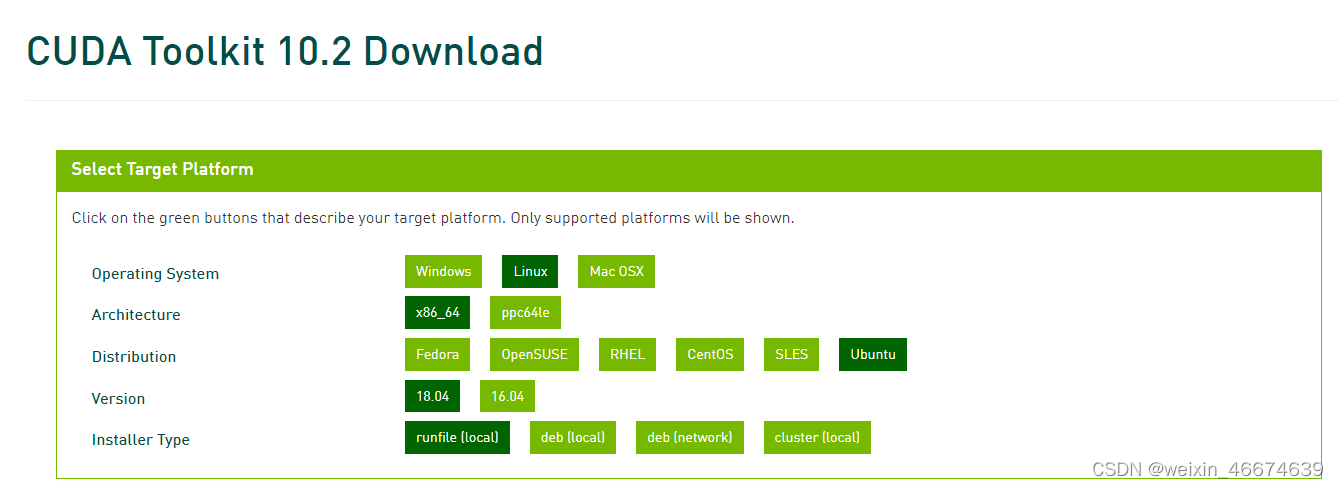
2)在选择好系统和版本后,在该网页下方有cuda的下载和安装方式。运行所提示的命令进行安装。

3)运行sudo sh cuda_10.2.89_440.33.01_linux.run后,开始安装cuda,首先点击continue和接受协议(输入accept)
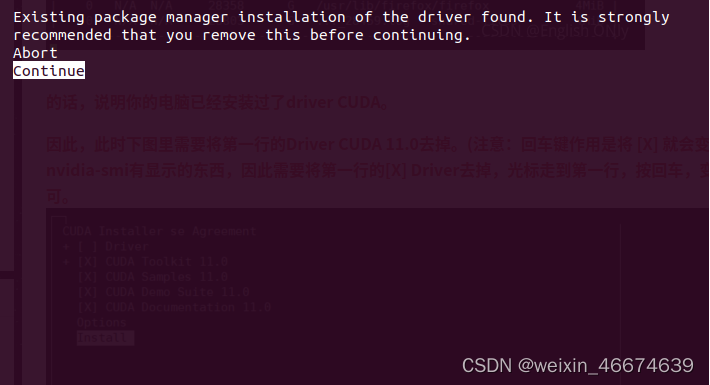
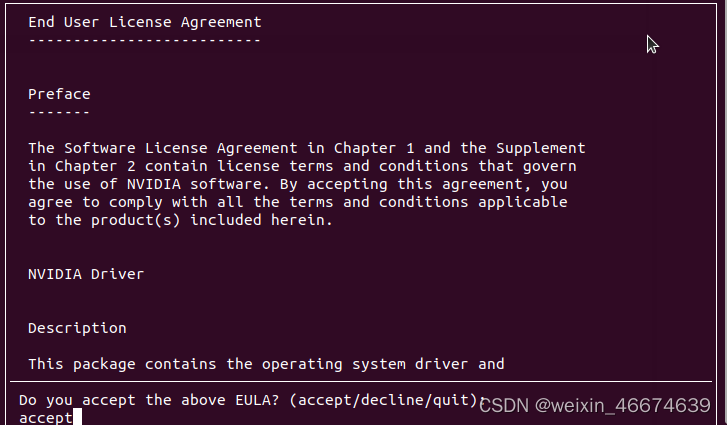
4)点击continue和accept后,进入安装选择界面
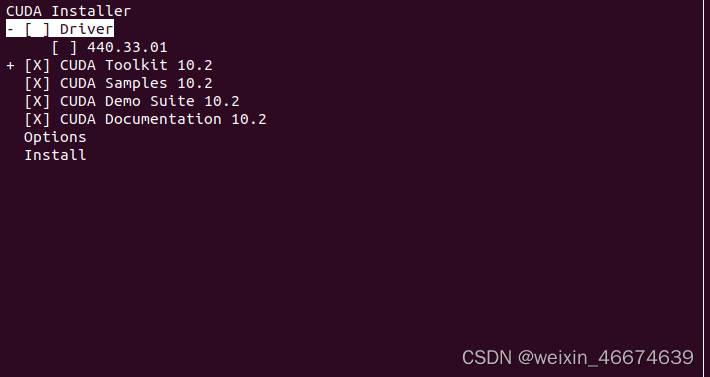
在这里,将Driver项勾选去掉,勾选上CUDA Toolkit 10.2,其他的几个选项可选可不选。
5)选项设置完之后,点击Install,等待安装完成
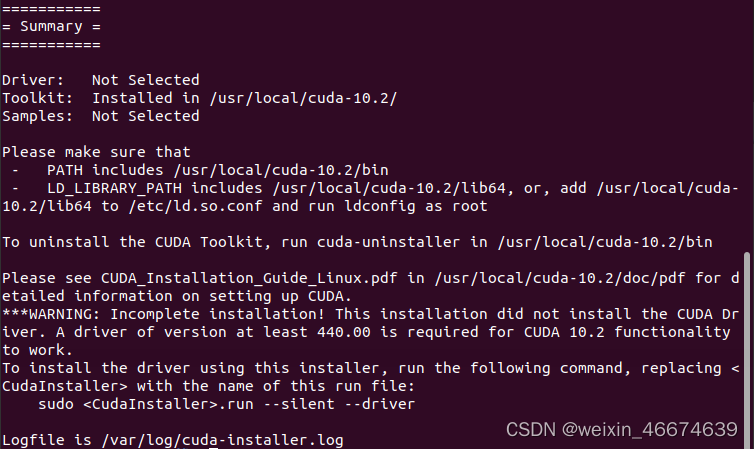
6) 配置环境变量
打开终端,输入以下命令
sudo gedit ~/.bashrc

# 在打开文件的最下方依次输入以下内容
export CUDA_HOME=/usr/local/cuda
export PATH=$PATH:$CUDA_HOME/bin
export LD_LIBRARY_PATH=/usr/local/cuda-10.0/lib64${LD_LIBRARY_PATH:+:${LD_LIBRARY_PATH}}
7)保存并退出,使环境变量生效
打开终端输入:
source ~/.bashrc8) 验证cuda是否安装完成
打开终端输入:
nvcc -V若显示以下界面,说明安装完成。

9) 安装cudnn,在官网选择合适版本的cudnn,需要注册登录才能下载
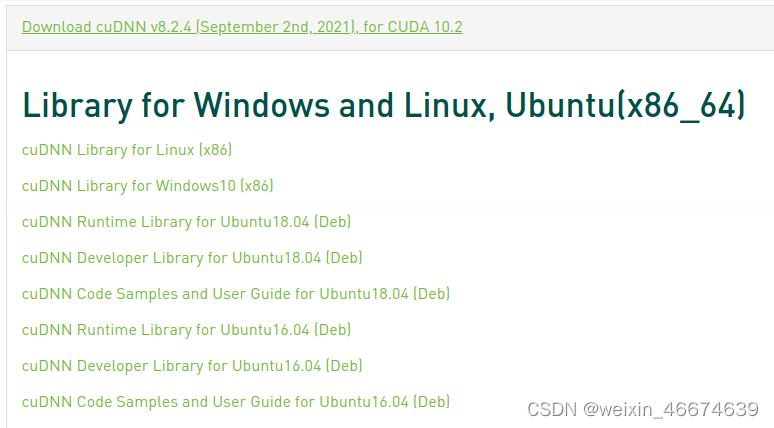
点击"cuDNN Library for Linux [x86]",去下载cudnn包(.tgz文件)。
10)cudnn安装
在下载文件夹下打开终端输入以下命令:
tar zxvf cudnn-10.2-linux-x64-v8.2.4.15.tgz
sudo cp cuda/include/cudnn.h /usr/local/cuda/include/
sudo cp cuda/lib64/libcudnn* /usr/local/cuda/lib64/
sudo chmod a+r /usr/local/cuda/include/cudnn.h
sudo chmod a+r /usr/local/cuda/lib64/libcudnn*
11)查看cudnn版本
打开终端输入:
cat /usr/local/cuda/include/cudnn_version.h | grep CUDNN_MAJOR -A 2出现以下界面查看版本

3.4 安装Anaconda3
Anaconda可以很好地创建虚拟环境,用于分割不同项目所使用的环境。
在下面所收藏的博客中可以看到anaconda的版本对应关系以及anaconda下载地址,一般来说,python环境使用的最多的还是python3.6和3.7,因此下载anaconda5.3.0版本。
下载得到的是Anaconda3-5.3.0-Linux-x86_64.sh文件,然后输入以下命令进行安装:
sudo sh Anaconda3-5.3.0-Linux-x86_64.sh
- 在安装过程中会提示是否要把Anaconda写进环境变量里,写入的话终端输入python就会进入anaconda的python环境,而不写入的话,终端输入python3就是进入系统自带的python环境
- 输入以下命令加载环境变量
gedit ~/.bashrc
# 在文件末写入、下面这一行命令
. /home/xxx/anaconda3/etc/profile.d/conda.sh
# source一下,**环境变量
source ~/.bashrc
安装完anaconda后,使用以下命令进行conda环境创建和使用
conda create -n xxx python=3.7  # xxx是你的环境名称
conda activate xxx  # 进入虚拟环境
conda deactivate  # 退出虚拟环境
3.5 pip换源
在使用虚拟环境过程中,难免会下载一些python包,但有的包下载速度很慢,这时可以为pip换源加快下载速度。
打开终端输入以下命令进行换源:
mkdir ~/.pip
gedit ~/.pip/pip.conf
# 打开pip.conf文件后,在文件中输入
[global]
index-url = https://pypi.tuna.tsinghua.edu.cn/simple # 换为清华源
保存退出pip.conf文件,此时就生效了。
3.6 下载对应版本的pytorch(TensorFlow)
以pytorch为例,在pytorch官网找到相对应所下载cuda版本的pytorch,例如cuda是10.2,pyorch版本为1.5.0

在此网页下找到对应的下载命令,打开终端,输入命令:
conda activate xxx   # xxx为自己创建的conda环境
# 根据cuda版本和想要下载的pytorch版本找到对应的下载命令
conda install pytorch==1.5.0 torchvision==0.6.0 cudatoolkit=10.2 -c pytorch
等待安装完成,完成之后在自己创建的虚拟环境下输入python,进入python环境,查看pytorch是否安装成功以及pytorch版本。
# 在自己的虚拟环境下输入
python
import torch
torch.__version__
若最后输出pytorch版本号则说明安装成功。
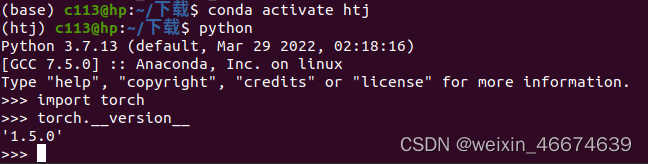
最后输入Ctrl+D退出python环境。
3.7 下载pycharm
pycharm是做深度学习非常实用的一款IDE软件,可以进行代码编写。下载pycharm则可以去官方网站进行下载。
下载得到的是.tar.gz文件,如pycharm-professional-2022.2.1.tar.gz,然后输入以下命令:
tar zxvf pycharm-professional-2022.2.1.tar.gz # 解压文件
cd pycharm-professional-2022.2.1
cd bin
./pycharm.sh
输入这些命令可以打开pycharm软件。
3.8 下载其他软件
在ubuntu系统上可以下载一些常用软件,如百度网盘、向日葵远程连接等等,下载这些软件只需去软件对应的官方网站上下载Linux系统对应的软件安装程序包(.deb文件),然后终端输入:
sudo dpkg -i xxx.deb # xxx.deb是所下载的软件安装程序包输入完成后等待安装成功,则可以在应用界面找到所下载的软件。
智能推荐
台式机黑苹果 Mojave 10.14.6 安装&驱动
硬件参数 准备 无线网卡 一般自带的无线网卡,黑苹果都难以驱动,所以需要在某宝买入一个黑苹果专用的USB网卡。 一个8G/16G的U盘 用来刻录苹果的镜像。 BIOS设置 跟显卡相关的应该就下面截图的了,其他都是默认的,Boot那里设置 Fast Boot为 disable 即可 制作U盘启动盘 这一步非常简单,直接按黑果小兵安装教程 操作即可,有以下几个注意/建议事项: 国内用户建议通过百度网盘...

Dell OptiPlex台式机安装ESXI 6.7
Dell 台式机安装ESXI 6.7 DELL商用台式机OptiPlex 3060安装vmware vsphere esxi 6.7遇到的问题及处理方法。 网卡驱动问题 使用vmware 官方ESXI ISO安装提示No network adapters were detected,详细信息如下: 这是由于vmware 官方ESXI ISO缺少网卡驱动导致的,Dell官网发布有服务器定制版本的ES...

搭建深度学习环境: ubuntu14.04 安装NVIDIA显卡驱动+CUDA8.0+cudnn7
整个安装过程遇到各种问题,系统不知道装了多少次,其中遇到各种坑,都是泪、、、、试错后将安装的步骤详细记录下,以供参考。 总体分为以下三部分,顺序不能错: 1.NVIDIA显卡驱动安装(我所使用的是NVIDIA1080Ti显卡) 2.cuda8.0+cudnn7安装 3.深度学习环境安装(本文采用源码安装tensorflow) 以下对各部...
如何在linux上搭建深度学习环境 :Ubuntu16.04 上显卡驱动、CUDA、cuDNN、tensorflow安装
1,首先要有台牛逼的主机,主机上要有英伟达的显卡 NVIDIA+CUDA目前在机器学习领域的地位还无人能够撼动 如何配主机请参照以下链接 https://www.zhihu.com/question/33996159/answer/102691414 2,Ubuntu系统安装好,考虑到大多数人都要装双系统具体可以参考以下链接 https://blog.csdn.net/chandoudeyuyi/...

【linux】台式机连接网线ubuntu1404无法上网解决方法
原创文章:https://mp.csdn.net/postedit?not_checkout=1 一、问题描述 一切从ubuntu中没有安装pthread相关的man手册说起,问题是这样的: man 3 pthread_mutex_init时提示找不到函数,说明我没有安装pthread相关的man手册。 安装方法:1、虚拟机上网;2、sudo apt-get install manpages-po...
猜你喜欢

台式机安装EXSI,通过官方方式定制安装包
台式机安装EXSI,通过官方方式定制安装包 需要使用第三方工具 ESXi-Customizer-PS 对安装镜像进行修改,加载我们想要的驱动。 下载和安装 PowerShell: https://docs.microsoft.com/en-us/powershell/scripting/setup/installing-windows-powershell?view=powershell-6 首先...
Dell台式机重装win 10系统之后开机报错
电脑品牌 :戴尔 报错信息 : 报错原因 : 电脑一开机出现黑屏并出现Hard-disk drive failure是因为启百动时不能从硬盘启动或者度没有检测到硬盘。 解决办法 : 1.检查硬盘的数据接口,确保数据接口没有损坏,并仔细检查硬盘电源接专口,查看电源是否松动。 2.排除是数据和电源接口的问题后,如果故障仍然不能解决,则需要将硬盘拿属到其他机器上进行测试,以确定是否为硬盘本身的故障。 3...
台式机CentOS7安装&GitLab11.10.4搭建(7)新建一个root以外的VNC普通用户
##先用之前的root用户建立一个叫iwanghang的标准用户 ##拷贝vncserver实例 cp /lib/systemd/system/[email protected] /etc/systemd/system/vncserver@:2.service ##配置vncserver实例 vim /etc/systemd/system/vncserver@:2.service ## 输入vn...
CSS3边框和圆角 学习打卡
课程介绍 1、CSS3圆角 2、CSS3盒阴影 3、CSS3边界图片 CSS3圆角 1、border-radius:一个最多可以指定四个border-*-radius属性的复合属性,为元素添加圆角边框 2、语法:border-radius:1-4 length|%/1-4 length|% 3、兼容:IE9+ firefox4+ chrome safari5+ opera CSS3指定每一个圆角 ...
(Java)反射的应用 - 取得类的结构
文章目录 一、基本概念 二、取得所实现的全部接口 三、取得父类 四、取得全部构造方法 五、取得全部方法 六、取得全部属性 一、基本概念 在反射机制中,还可以通过反射得到一个类的完整结构,这就需要使用 java.lang.reflect 包中的以下几个类: 这三个类都是 AccessibleObject 类的子类: 二、取得所实现的全部接口 要取得一个类所实现的全部接口,必须使用 Class 类中的...
